Reallocated sectors count: what it means for your hard drive
Содержание:
- Fixing Reallocated Sectors
- Reallocated Sector Count FAQ
- HDDScan
- Backup Hard Drive Immediately
- Приложение А: Накопители с интерфейсом USB/FireWire
- Reallocated Sectors and Hard Drive Failure
- Hard Disk Sentinel
- Backup Your Data, Right Now
- How to Check Your Reallocated Sector Count
- Что такое SMART и что он показывает?
- Если некогда возиться…
- История
- Meaning of Current pending sector count error?
- Что делать если данные были утеряны?
- Тесты
- Что такое технология S.M.A.R.T.
- Подведение итогов
Fixing Reallocated Sectors
The only “fix” for a reallocated sector is to purchase a new hard drive. Once a sector has been reallocated the hard drive will no longer use it and will continue operation without storing data on that part of the disk. There is no software or hardware fix to lower your reallocated sector count.
I’ve seen some horrifying YouTube videos of people opening up hard drives to “fix” reallocated sectors. Please, whatever you do, DO NOT OPEN YOUR HARD DRIVE. All that is likely to happen is you’ll end up with a hard drive-sized paper weight. Sectors are microscopic and there are a million ways for them to go bad, opening a hard drive outside of a clean room without professional experience in data recovery is only going to create more problems. You’re almost guaranteed to introduce dust or break it in some way.
Only after you backup your data and purchase a new drive can you crack it open and turn the platters into some sweet drink coasters.
Reallocated Sector Count FAQ
Can you fix reallocated sector count?
There is no way to fix or lower your reallocated sector count. Once a sector has been reallocated, the hard drive will no longer use it and tore data on it.The only way to remove a reallocated sector is to purchase a new hard drive. if there are too many reallocated sectors, it is highly recommended to replace it with a new one.
What is the Current Pending Sector Count?
Current Pending Sector Count is the S.M.A.R.T parameter that displays the current count of the unstable sectors on your hard disk that are waiting be remapped. The number of the current pending sectors can be different on different hard drive conditions. When the number of Current Pending Sector Count increases, it indicates that hard drive failure is imminent.
Can bad sectors be fixed by formatting?
A physical bad sector cannot be fixed by formatting, as they can’t be repaired at all. You can perform a surface test with MiniTool Partition Wizard Free Edition to check if there are bad sectors on the drive. If there are too many bad sectors, it indicates that the hard drive is about to fail. You should replace the disk as soon as possible.
What is the uncorrectable sector count?
Uncorrectable Sector Count is a S.M.A.R.T parameter which refers to the number of uncorrectable errors when reading or writing a sector on the hard drive. if there are too many uncorrectable sectors on the hard drive, you should pay attention to it, as it indicates an imminent hard disk failure. At this time, you should backup the disk immediately and replace it as soon as possible.
HDDScan
HDDScan – это бесплатный функциональный диагност жёстких дисков, предлагающий, кроме отображения характеристик S.M.A.R.T., подборку тестов для решения вопросов с бэд-блоками. Программа также измеряет температуру носителей и предусматривает функции по настройке работы HDD как то: управление питанием, снижение шума, запуск/остановка шпинделя и пр. Чтобы посмотреть S.M.A.R.T., на главной страничке HDDScan из перечня дисков выбираем нужный. Затем жмём кнопку «SMART».
В отдельном окошке получим результаты S.M.A.R.T. Программа реализует диагностику в базовом формате – в таблице с отображением ID и названий атрибутов S.M.A.R.T., относительных и конкретных значений атрибутов. Последние показываются в шестнадцатеричной системе счисления. Из оценочных возможностей HDDScan увидим только задание атрибутам маркеров состояния: зелёный – хорошо, жёлтый – тревога, красный – плохо.
Такая вот реализация отображения S.M.A.R.T., повторимся, имеет базовый формат, в расчёте для обывателя он имеет массу недостатков. Во-первых, HDDScan не поддерживает русский язык, следовательно, наименования атрибутов необходимо переводить с английского или искать по ним детальную трактовку в Интернете. Во-вторых, конкретные значения атрибутов программа отображает шестнадцатеричными данными, а не понятными обывателю цифрами. В-третьих, HDDScan не показывает обобщённых оценок состояния здоровья жёсткого диска. Дело в том, что отдельные неудовлетворительные показатели S.M.A.R.T. могут никак не влиять на состояние жёсткого диска в целом. Например, число ошибок передачи данных по интерфейсному кабелю, такие ошибки могут быть зафиксированы банально из-за «гуляющих» контактов SATA-шлейфа. Тогда как единственный атрибут типа критического числа переназначенных секторов сводит на нет приемлемые показатели остальных атрибутов и говорит о непригодности жёсткого диска.
Backup Hard Drive Immediately
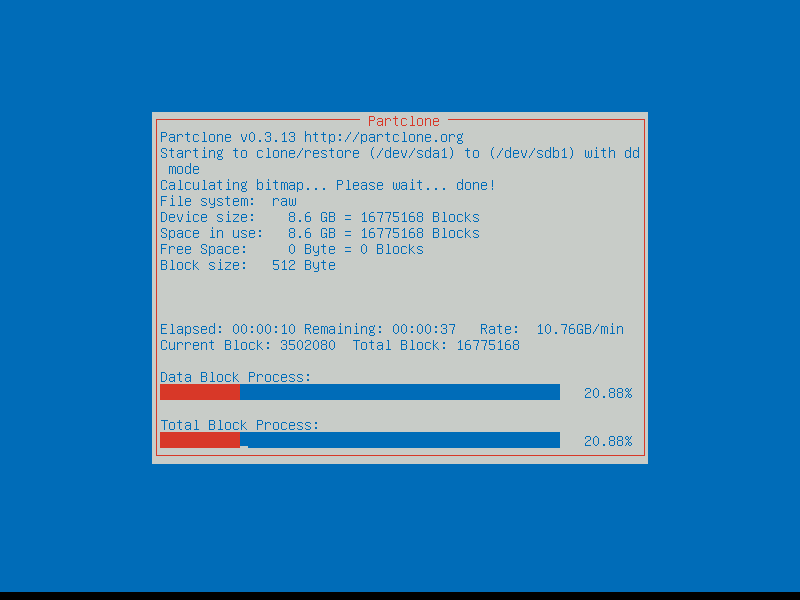
To avoid data loss caused by hard drive failure, you should back up your hard drive as soon as possible. If you don’t know how to the backup hard drive, you can follow the steps below to backup hard drive with a professional tool. MiniTool Partition Wizard is a powerful program that helps users copy partition, copy disk, migrate OS to SSD/HD at ease with its simple procedures.
Apart from that, it is also a free partition manager, which can help you manager disks and partitions on your computer in a simple way with its features like resize partition, extend partition, check file system, align partition, convert MBR to GPT disk, convert FAT to NTFS and so on.
If you receive the Reallocated Sectors Count warning and find that the value of Reallocated Sectors Count increases, backup it immediately and then swap it off. Follow the steps below to backup hard drive with this step-by-step guide.
Step 1. Click on the following button to install this professional backup program on your computer. Then launch it to get the main interface.
Step 2. On the main interface, select the disk with the Reallocated Sector Count warning. Then choose Copy Disk from the left action panel.

Step 3. Select a target disk as destination and Click Next.

Step 4. When you click Next, it will note you that all the data on the target disk will be deleted, so make sure there is no important file on the target disk.

Step 5. choose a copy method and click Next.

Tip:
- For SSD users, it is highly recommended to check the Align partitions to 1MB option, for it can improve disk performance.
- To copy MBR disk to GPT disk, you can check GUID Partition Table for the target disk option. However, this feature is only available in MiniTool Partition Wizard Professional and its above editions.
- You can edit the partition size by dragging the blue handle or inputting a specific size.
Step 4. The note in the screenshot is to remind you how to boot from the target disk. You can change the BIOS boot order manually if you want to boot from the new disk. Then click Finish.

Step 5. Click Apply on the upper left corner to allow the pending operation.

If you have an SSD or HDD with the Allocated Sector Count warning sign, and that number of the allocated sectors keeps going up, backup hard drives with the above tutorial and then replace it.
Приложение А: Накопители с интерфейсом USB/FireWire
Если накопитель поддерживается программой, то для него доступны тесты, S.M.A.R.T. функции и дополнительные возможности.
Если накопитель не поддерживается программой, то для него доступны только тесты.
Накопители с интерфейсом USB/FireWire, которые поддерживает программа:
| Накопитель | Микросхема контроллера |
| StarTeck IDECase35U2 | Cypress CY7C68001 |
| WD Passpopt | Неизвестно |
| Iomega PB-10391 | Неизвестно |
| Seagate ST9000U2 (PN: 9W3638-556) | Cypress CY7C68300B |
| Seagate External Drive (PN: 9W286D) | Cypress CY7C68300B |
| Seagate FreeAgentPro | Oxford |
| CASE SWEXX ST010 | Cypress AT2LP RC7 |
| Vantec CB-ISATAU2 (adapter) | JMicron JM20337 |
| Beyond Micro Mobile Disk 3.5″ 120GB | Prolific PL3507 (только USB) |
| Maxtor Personal Storage 3100 | Prolific PL2507 |
| Maxtor Personal Storage (USB2120NEP001) | In-System ISD300A |
| SunPlus SPIF215A | |
| Toshiba USB Mini Hard Drive | Неизвестно |
| USB Teac HD-15 PUK-B-S | Неизвестно |
| Transcend StoreJet 35 Ultra (TS1TSJ35U-EU) | Неизвестно |
| AGEStar FUBCP | JMicron JM20337 |
| USB Teac HD-15 PUK-B-S | Неизвестно |
| Prolific 2571 | |
| All Drives That Support SAT Protocol | Majority of Modern USB controllers |
Накопители с интерфейсом USB/FireWire, которые возможно поддерживает программа:
| Накопитель | Микросхема контроллера |
| AGEStar IUB3A | Cypress |
| AGEStar ICB3RA | Cypress |
| AGEStar IUB3A4 | Cypress |
| AGEStar IUB5A | Cypress |
| AGEStar IUB5P | Cypress |
| AGEStar IUB5S | Cypress |
| AGEStar NUB3AR | Cypress |
| AGEStar IBP2A2 | Cypress |
| AGEStar SCB3AH | JMicron JM2033x |
| AGEStar SCB3AHR | JMicron JM2033x |
| AGEStar CCB3A | JMicron JM2033x |
| AGEStar CCB3AT | JMicron JM2033x |
| AGEStar IUB2A3 | JMicron JM2033x |
| AGEStar SCBP | JMicron JM2033x |
| AGEStar FUBCP | JMicron JM2033x |
| Noontec SU25 | Prolific PL2507 |
| Transcend TS80GHDC2 | Prolific PL2507 |
| Transcend TS40GHDC2 | Prolific PL2507 |
| I-O Data HDP-U series | Неизвестно |
| I-O Data HDC-U series | Неизвестно |
| Enermax Vanguard EB206U-B | Неизвестно |
| Thermaltake Max4 A2295 | Неизвестно |
| Spire GigaPod SP222 | Неизвестно |
| Cooler Master — RX-3SB | Неизвестно |
| MegaDrive200 | Неизвестно |
| RaidSonic Icy Box IB-250U | Неизвестно |
| Logitech USB | Неизвестно |
Накопители с интерфейсом USB/FireWire, которые не поддерживает программа:
| Накопитель | Микросхема контроллера |
| Matrix | Genesis Logic GL811E |
| Pine | Genesis Logic GL811E |
| Iomega LDHD250-U | Cypress CY7C68300A |
| Iomega DHD160-U | Prolific PL-2507 (модифицированная прошивка) |
| Iomega | Prolific PL-3507 (модифицированная прошивка) |
| Maxtor Personal Storage 3200 | Prolific PL-3507 (модифицированная прошивка) |
| Maxtor One-Touch | Cypress CY7C68013 |
| Seagate External Drive (PN-9W2063) | Cypress CY7C68013 |
| Seagate Pocket HDD | Неизвестно |
| SympleTech SympleDrive 9000-40479-002 | CY7C68300A |
| Myson Century CS8818 | |
| Myson Century CS8813 |
Reallocated Sectors and Hard Drive Failure
A reallocated sector count above zero does not immediately tell us whether or not the hard drive is doing to fail, but it can be an early warning sign. If your drive has 1, 2 or even a couple dozen bad sectors it may go on to live many more years and work fine. The warning sign that can tell us if a drive is failing is how quickly your reallocated sector count grows.
Let’s say 2 reallocated sectors pop up in your S.M.A.R.T monitoring tool, and after a few weeks your count is still at 2. This *may* not be a big problem. I’ve seen many hard drives that ran fine for years with a handful of reallocated sectors, but if your reallocated sector count continues to go up you should replace your drive immediately.
Is it safe to keep using my hard drive?
Maybe. It really depends on how valuable your data is to you. If you’re using the hard drive for testing purposes or don’t have anything important stored on it, you have my permission to keep using that drive. But If your data is important to you and this is the hard drive in your primary computer, I would suggest replacing it.
I’ve had a friend ask “How many reallocated sectors is too many?” and my immediate answer was “1”. My data is extremely valuable to me, so if I see any reallocated sectors pop up I immediately start making an additional local copy of the data and order myself a brand new drive. I’m not much of a risk taker, I’d rather have to spend some money for a new drive than risk the drive failing spectacularly or silently corrupting my data.
Hard Disk Sentinel
И, наконец, самая информативная программа для диагностики состояния жёстких дисков — Hard Disk Sentinel. Это очень мощная программа: она и диагностирует носители информации, и проводит тесты скорости обработки данных, и предусматривает тесты для решения проблем с бэд-блоками, и позволяет управлять параметрами дисков. Для использования отдельных возможностей программы необходима покупка её лицензии. Бесплатная версия работает по типу триалки с ограничениями, но в число этих ограничений диагностика S.M.A.R.T. не входит. Если программа не установилась на русском языке, первым делом идём в её настройки и назначаем языком интерфейса русский.
И затем уже можем смотреть данные S.M.A.R.T.: на панели слева выбираем тестируемый диск и в основном окне переключаемся на вкладку «S.M.A.R.T.». Здесь увидим таблицу диагностики с указанием ID и названий атрибутов, значений относительных и конкретных в шестнадцатеричном счислении, оценкой состояния атрибутов. Состояние оценивается как «Ок» — хорошее, либо как «Отказ» — плохое.
Но самое интересное – оценка общего здоровья дисков, она реализована прямо на стартовой странице Hard Disk Sentinel. Оценка являет собой не просто маркеры общего техсостояния диска по типу «хорошо/плохо», состояние оценивается отдельно по типу быстродействия и отдельно по типу здоровья. И если последнее плохое, будем видеть оценку «Предсказание отказа». В графе ниже программа даст нам развёрнутое пояснение, из-за каких атрибутов S.M.A.R.T. здоровье диска оценено как предсказание отказа, и что, собственно, значат эти атрибуты.
Backup Your Data, Right Now
All hard drives will eventually fail, but S.M.A.R.T data is your warning sign so take it seriously and immediately make a backup of your important data if you’ve noticed reallocated sectors.
Hard drives can fail in many ways: the motor can fail, the head can scratch the disk or there may be a manufacturing defect that results in a bunch of bad sectors. You should ALWAYS make sure you have a recent backup of your data saved on an external drive or with a cloud storage/backup provider. Hard drive failures occur suddenly and data recovery from failed drives can be extremely costly – ranging from a few hundred dollars to 10s of thousands, or in the worst cases: the data isn’t recoverable at all.
How to Check Your Reallocated Sector Count
For users who suspect that their hard drive is going to fail, they can also check the value of the Reallocated Sector Count by themselves. How to check your Reallocated Sector Count in Windows?

If you are running Windows operating system, you can install an HDD/SSD utility CrystalDiskInfo, which will give you a complete report of your computer’s S.M.A.R.T information as well as show you the current hard drive health status. You can download one from their official site.
Similarly, there are some other S.M.A.R.T parameters you need to pay attention to, especially when it gives you a caution warning.
- Current Pending Sector Count: the current count of unstable sectors on your disk that are waiting to be reallocated to spare drive space.
- Reallocation Event Count: a count of the attempts to transfer data from a bad sector to a special reserved area (spare area).
- Uncorrectable Sector Count: the total number of uncorrectable errors when reading/writing a sector.
Of course, there are other hard drive utilities that can help you check S.M.A.R.T. information and these parameters. Be sure to choose a reliable one.
Что такое SMART и что он показывает?
«S.M.A.R.T.» расшифровывается как «self-monitoring, analysis and reporting technology», что в переводе означает «технология самодиагностики, анализа и отчетности».
Каждый жесткий диск, подключённый через интерфейс SATA или ATA, имеет встроенную систему S.M.A.R.T., которая позволяет выполнять следующие функции:
- Проводить анализ накопителя.
- Исправлять программные проблемы с HDD.
- Сканировать поверхность жесткого диска.
- Проводить программное исправление, очистку или замену поврежденных блоков.
- Выставлять оценки жизненноважным характеристикам диска.
- Вести отчётность о всех параметрах жесткого диска.
Система S.M.A.R.T. позволяет давать пользователю полную информацию о физическом состоянии жесткого диска методом выставления оценок, при помощи которых можно рассчитать примерное время выхода HDD из строя. С данной системой можно лично ознакомиться, воспользовавшись программой Victoria или другими аналогами.
С тем, как работать, проверять и исправлять ошибки жесткого диска в программе Victoria, Вы можете ознакомиться в статье «Как протестировать и исправить жесткий диск используя бесплатную программу Victoria».
Если некогда возиться…
Можно обойтись без большей части операций выше если данные на диске не представляют ценности (например, это диск из RAID 1). Для этого запускаем полный тест командой выше, дожидаемся его завершения с ошибкой, затем перезаписываем весь диск целиком нулями:
В этой команде можно обратить внимание на два флага: один — для прямо записи на диск, минуя кеш ОС, и последний: для показа процесса копирования. Последняя опция есть в GNU coreutils по крайней мере начиная с версии 8.24, а все версии, выпущенные после 2016 года
Если используется более старая версия dd, то можно или просто подождать, либо использовать трюк с .
Затем запускаем глубокое тестирование командой как выше, дожидаемся окончания и убеждаемся что тест завершился без ошибок.
История
Первый жёсткий диск, обладающий системой самодиагностики, был представлен в 1992 году фирмой IBM в дисковых массивах IBM 9337 для серверов AS/400, использующих IBM 0662 SCSI-2 диски. Технология была названа Predictive Failure Analysis (PFA). Измерялось несколько ключевых параметров, их оценка производилась непосредственно контроллером диска. Результат был ограничен лишь одним битом: либо всё в порядке, либо диск может в скором времени выйти из строя.
Позже компаниями Compaq, Seagate, Quantum и Conner была разработана другая технология, названная IntelliSafe. В ней был общий протокол выдачи информации о состоянии жёсткого диска, но измеряемые параметры и их пороги каждая компания определяла самостоятельно.
В начале 1995 года Compaq предложила стандартизировать технологию. Компании IBM, Seagate, Quantum, Conner и Western Digital (последняя на тот момент ещё не имела системы отслеживания параметров жёсткого диска) поддержали эту идею. За основу была взята технология IntelliSafe. Совместно разработанный стандарт назвали S.M.A.R.T.
Стандарт S.M.A.R.T. I предусматривал мониторинг основных параметров и запускался только после команды.
В разработке S.M.A.R.T. II участвовала Hitachi, предложившая методику полной самодиагностики накопителя (extended self-test), также появилась функция журналирования ошибок.
В S.M.A.R.T. III появилась функция обнаружения дефектов поверхности и возможность их восстановления «прозрачно» для пользователя.
Meaning of Current pending sector count error?
Ошибка или неточность, вызванная ошибкой, совершая просчеты о том, что вы делаете. Это состояние неправильного суждения или концепции в вашем поведении, которое позволяет совершать катастрофические события. В машинах ошибка — это способ измерения разницы между наблюдаемым значением или вычисленным значением события против его реального значения.
Это отклонение от правильности и точности. Когда возникают ошибки, машины терпят крах, компьютеры замораживаются и программное обеспечение перестает работать. Ошибки — это в основном непреднамеренные события. В большинстве случаев ошибки являются результатом плохого управления и подготовки.
Что делать если данные были утеряны?
При случайном форматировании, удалении вирусами или утере любых важных данных следует быстро вернуть утерянную информацию самым эффективным методом.
Одним из таких методов является программа для восстановления данных RS Partition Recovery. Данная утилита сможет быстро вернуть удаленные фотографии, видеофайлы, звуковые дорожки, картинки, документы и любые другие файлы, которые исчезли с накопителя по различным причинам. RS Partition Recovery имеет продвинутую систему сканирования и поиска удаленной информации, что позволяет находить и восстанавливать даже те файлы, которые были удавлены достаточно давно. Детальнее с возможностями и главными особенностями RS Partition Recovery можно ознакомиться на официальном сайте производителя recovery-software.ru
Тесты
Жёсткие диски с поддержкой SMART версии 2 и старше, предлагают ряд различных тестов:
Короткий (Short)
-
- Проверяет электрические и механические параметры, а также производительность на чтение. Тест, как правило, длится около двух минут.
Длинный/расширенный (Long/extended)
-
- Тест проверяет всю поверхность диска и не имеет ограничения по времени. В среднем занимает около двух-трёх часов.
Тест транспортировки (Conveyance)
-
- Быстрый тест, предназначенный для оценки состояния диска после транспортировки диска от производителя к поставщику.
Выборочный (Selective)
-
- Некоторые диски позволяют проверить определённую часть поверхности.
Журнал тестов SMART может содержать результаты только 21 последних тестов и доступен только для чтения. Иными словами, сбросить его штатными средствами невозможно. Журнал представляет собой таблицу из следующих колонок: порядковый номер теста, тип теста, результат теста, сколько процентов осталось до завершения, время жизни диска, LBA.
Что такое технология S.M.A.R.T.
Жесткий диск (HDD, Hard Drive) — запоминающее устройство персональных компьютеров и ноутбуков, которое управляет расположением, чтением и записью данных
Важной особенностью этого устройства является наличие скрытой служебной информации, которая позволяет каждому пользователю детально изучить состояние HDD. Жесткий диск — единственный компонент ПК, который предоставляет о себе настолько точную информацию, ни один другой не в состоянии этого сделать
Информация о состоянии здоровья жесткого диска сокращенно именуется S.M.A.R.T. (от Self-Monitoring, Analysis and Reporting Technology). Исходя из названия можно понять, что эта технология подразумевает самомониторинг, анализ и отчет устройства. S.M.A.R.T.-комплекс обширен и включает в себя большое количество атрибутов, но лишь некоторые из них прямо говорят о той или иной угрозе здоровью HDD.
Открыв любую из многочисленных программ диагностики жесткого диска, мы увидим примерно следующую картину.

Каждая строка содержит определенный S.M.A.R.T.-атрибут. Не зная конкретных значений, можно лишь предполагать их реальный смысл. Поэтому мы подготовили для вас список всех атрибутов и описали задачи каждого из них.
Атрибуты S.M.A.R.T.
- ID (иногда Number): Идентификатор или номер, определяющий положение S.M.A.R.T.-атрибута в представленном списке. Названия таких атрибутов могут отличаться в зависимости от того какую программу диагностики вы используете, однако идентификатор позволяет избежать путаницы.
- Value (Current): В этом разделе находится текущее N-ное значение атрибута. N-ным оно является потому, что не имеет определенной размерности. В процессе работы жесткого диска это число может увеличиваться или уменьшаться. Показатель Value никогда не скажет вам о состоянии здоровья HDD, если при этом не сравнить его с показателем Threshold. Обычно, чем меньше показатель Value, тем хуже работает устройство (приобретенные новые устройства, как правило, имеют самые высокие показатели в этом параметре).
- Worst: Раздел, определяющий худшее значение, которого достигло Value за время своего функционирования. Также как и Value не имеет размерности и по нему тоже нельзя судить о здоровьи жесткого диска.
- Threshold: Параметр, не имеющий определенного размера, которого должно достигнуть значение Value, чтобы состояние жесткого диска было признано критическим. Говоря простыми словами, Threshold — это предел, крайнее значение которого свидетельствует о наличии неполадки. Именно на основе этого параметра технология S.M.A.R.T. выставляет оценку здоровья диска вроде Good или Bad. Главным минусом автоматической диагностики является отсутствие учета других параметров. Например, параметр Value может превышать предел Threshold, что говорит о хорошем состоянии HDD, однако на деле диск может попросту умирать и осыпаться. Поэтому, если значение Value опустилось ниже предела Threshold и у вас есть все еще действующий гарантийный талон на ремонт или замену устройства, рекомендуем им воспользоваться.
-
RAW (Data): Важнейший параметр, который нужно учитывать при оценке здоровья жесткого диска. В отличие от предыдущих параметров, он в большинстве случаев содержит уже реальные значения, которые говорят о том или ином состоянии HDD. Именно умение читать и работать с параметром RAW (Data) позволит вам безошибочно определять уровень здоровья жесткого диска.
Поле RAW может быть двух типов: текущее и накапливающее. Текущее содержит в себе актуальное значение атрибута (в настоящий момент времени), а накапливающее — статистику, в которой хранится информация о состоянии диска с момента его первого запуска.
Подведение итогов
Атрибутов существует огромное множество и изучать каждый из них в отдельности нет никакого смысла. Поэтому мы решили сгруппировать их по степени влияния на здоровье HDD и помочь вам быстрее найти причину повреждения:
-
Вызывают подозрения о наличии сбоя некоторых дисков
— Атрибуты 01, 07, 195. -
Вызывают подозрения о наличии сбоя всех дисков
Атрибуты 10, 11, 186, 196, 199, 202. -
Утверждают о наличии ошибок
Атрибуты 05, 184, 187, 198, 200.
Анализируя атрибуты разных дисков нужно учитывать, что некоторые параметры S.M.A.R.T. могут хранить сразу несколько значений: последний и предпоследний сеанс работы с винчестером. Такие параметры содержат в себе больше информации и, вместо условных 2 байт, будут интерпретированы программой S.M.A.R.T.-анализа большими значениями размером 4 байта. Соответственно вместо значений 1 и 0 может отобразиться число близкое к 70000 и выше.
Кроме того, часто программы переводят значения в десятичную систему, делая их такими же огромными. Чтобы точно определить параметр, его нужно либо разбить на отдельные числа, либо перевести в шестнадцатеричную систему. Если вы хотите избежать “миллиардных” значений атрибутов, рекомендуем пользоваться программами HDDScan, Hard Disk Sentinel и CrystalDiskInfo.
Другой сложностью при стандартизации анализа S.M.A.R.T. выступает различие в анализе устройств разных производителей. Например, сканируя параметры диска Hitachi, вы можете обнаружить, что после определенного периода отсутствия активности, данные диска обнуляются.
Сложности при сканировании
В некоторых случаях провести S.M.A.R.T.-анализ не представляется возможным — программы не в состоянии этого сделать. Такая ошибка может быть связана с тем, что винчестер подключен в режиме AHCI. Чтобы решить ее, воспользуйтесь программой HDDScan, которая подготовлена к работе в таких условиях. Если же у вас не получилось, нужно переключить диск в режим совместимости с IDE.
Главной особенностью работы технологии S.M.A.R.T. является ее функционирование “по факту”. То есть, все собранные в ней параметры HDD — данные реального времени. Информация об ошибке отображается только тогда, когда диск столкнулся с ней в процессе сканирования.
Диагностика жесткого диска с помощью программы Victoria HDD.
Victoria HDD — одна из мощнейших программ для проведения S.M.A.R.T.-анализа жесткого диска. С помощью нее вы можете увидеть не только атрибуты с точными значениями, но и восстановить логически поврежденные сектора.
Давайте рассмотрим основной функционал программы.
1. Запустите приложение Victoria HDD.
2. Перед вами появится стартовое окно программы, которое отображает основные параметры жесткого диска: модель, серию, размер HDD, размер сектора диска и другую важную информацию.

3. Перейдите в раздел SMART и щелкните по клавише Get SMART.

4. Дождитесь завершения диагностики.
5. Изучите атрибуты, основываясь на представленной информации выше.

6. Теперь перейдите в раздел Tests и нажмите клавишу Scan.

7. Результаты теста отобразятся в цветовом формате, где каждый цвет имеет собственное значение:
- Серый — хорошо читаемый сектор.
- Зеленый — сектор откликается дольше, но он по прежнему в хорошем состоянии.
- Оранжевый — долго считываемые сектора. Именно эти кластеры тормозят работу жесткого диска, их количество не должно превышать 50 шт.
- Красный — поврежденные бэд-блоки. Если программа отсканировала много таких секторов, рекомендуем задуматься о замене винчестера.
- Синий с крестом — Сектор отмечается этим символом в случае, если при попытке его чтения программа столкнулась со сбоем. Такие кластеры нужно заново разметить путем ремапа.

Отдельного внимания заслуживают режимы работы программы Victoria HDD.

Ignore — диагностика жесткого диска без вмешательства со стороны приложения Victoria HDD.Remap — программа проведет диагностику и перераспределит поврежденные сектора, заменив неисправные на резервные.Refresh -функция, позволяющая корректировать таймаут сканирования.Erase — программа производит перезапись неисправных бэд-блоков.
Обилие информации, которое выдает нам S.M.A.R.T.- анализ просто поражает. Ее нужно не только знать, но и уметь применять на практике. Это поможет не только расширить познания в компьютерной сфере, но и обезопасит ваши личные данные — вы всегда будете знать когда нужно задуматься о приобретении нового HDD.
Надеемся, статья оказалась для вас полезной и помогла найти ответы на поставленные вопросы.