Parrot linux
Содержание:
- By USB Drive
- И это еще не все. Открыв меню в Parrot Security OS вы обнаружите множество других утилит. Parrot Security OS в качестве основной системы
- Parrot Home
- Особенности Parrot Security 3.9
- Parrot Home
- Make your own mirror
- Выпуски
- ParrotOS Frequently Asked Questions
- Why should I use ParrotOS?
- What is the default live password?
- How do I upgrade my system?
- Security or Home edition, which one should i choose?
- MATE or KDE, which one should i choose?
- Why isn’t $toolname installed?
- Where can bugs be submitted?
- The installer wants a CD/DVD but I’m using a USB drive.
- How do I prepare a bootable Parrot USB drive?
- I’m new to Linux, please help me!
- How do I setup auto-login?
- Can I contribute to this FAQ?
- Установка
- Docker templates
- Open Virtualization Format
- Parrot Security OS
- Parrot Security OS: Установка
- Parrot Security OS
- О Parrot Security
By USB Drive
Obsolete computers
If you’re using a very old computer you might not be able to boot your system from a USB drive: in this case you will have to use a DVD or another device your computer will recognize as a boot device.
New computers
Most laptops allow you to access BIOS/Ueffi screen and/or booting menu pressing F2 or F12; for most desktop computers press F8; for other kind of devices try pressing esc, F12, f11 or F10. Google your manufacturer to find out what makes your system barf up its BIOS.
Boot Menu disabled
For some computers, the booting menu may be disabled by default: you will have to access the BIOS settings and enable it, then reboot the computer and press the right key to access the booting menu.
Boot Menu not available
Some computers allow you to boot the system from USB drives but don’t display a menu to select the booting device. If this is your case, you need to access the BIOS settings, go to the booting panel and change the order of booting devices, placing the USB drive on top of the list. Then simply reboot the computer and the BIOS will boot from USB drive.
Secure boot
In case you have a computer with Secure Boot enabled, you will have to access the BIOS settings, disable secure boot and set it to legacy boot. If your computer doesn’t provide a booting menu, follow the instructions displayed on this page in the section above (“Boot Menu not available”). If all else fails, google your make and model. Someone who attempted to install Linux might have a solution.
MAC
Booting DVD on old MACs
Turn on your computer, insert the DVD straightaway and press the C key as soon as you hear the beep signaling the computer has been turned on. Release the button after a few seconds, as soon as you hear the DVD has started working.
Standard Booting
Insert the Parrot boot device during the booting step and press the ALT key: keep it pressed until the booting device menu has been displayed.
И это еще не все. Открыв меню в Parrot Security OS вы обнаружите множество других утилит. Parrot Security OS в качестве основной системы
Этот дистрибутив основан на Debian с модифицированным ядром Linux версии 4.6. В Parrot Security OS скользящая модель обновлений (rolling release).
В качестве окружения рабочего стола здесь используется MATE. А в качестве менеджера входа используется LightDM. Все перечисленные элементы имеют кастомные иконки и обои. Все это выглядит очень симпатично.
Системные требования
- Центральный процессор: x86 с минимальной частотой 700 МГц;
- Архитектура: i386, 486, amd64 (64 и 32 бита), armel и armhf;
- Оперативная память: 256 мегабайт для архитектуры i386, 320 мегабайт для amd64, рекомендованный объем оперативной памяти составляет 512 мегабайт;
- GPU: Графическое ускорение не требуется;
- Требуемый объем памяти: около 16 гигабайт на жестком диске для установки.
Данный дистрибутив может работать в режиме LiveCD. А вот и экран, который вы увидите при запуске записанного образа.

Одной из проблем, которую я обнаружил является блокировка экрана, активирующаяся после 5 минут бездействия. Но пароль в Live режиме неизвестен, так что единственным решением этой проблемы является перезагрузка.
Установка Parrot Security OS будет происходить тогда, когда версии ядра установщика и системы в LiveCD режиме одинаковы. Так что лучше устанавливать данный дистрибутив непосредственно из загрузочного меню. Это гарантирует, что версии ядра будут одинаковы. Можно использовать консольный (NCURSES) или графический установщик (GTK), оба установщика работают отлично и сама установка системы происходит достаточно быстро.
Примечание: Установка Parrot Security OS на VirtualBox не удастся, так что лучше попробовать LiveCD режим.
Одной действительно полезной функцией данного Linux дистрибутива является анонимный режим. Он доступен как в LiveCD режиме, так и в установленной системе. Откройте Меню приложений > Anon Surf > Запуск анонимного режима
Обратите внимание, что весь интернет-трафик будет перенаправляться через TOR (DNS запросы тоже будут перенаправлены для предотвращения утечки DNS)
Был проведен небольшой тест на анонимность. Перед активацией анонимного режима был проверен пинг с Google, чтобы увидеть стандартные результаты. Потом был активирован анонимный режим и результаты оказались иными. Это значит, что анонимный режим действительно работает.
Parrot Home
Parrot Home is designed for daily use. It’s geared toward regular users who need a lightweight, always updated and beautiful system.
The distribution has the same look and feel of a regular Parrot environment and includes all the basic programs for daily work. Parrot Home also includes programs to chat privately, encrypt documents with the highest cryptographic standards or surf the net in a completely anonymous and secure way.
The system can also be used as a starting point to build a very customized pentesting platform with only the bare essentials, or you can use it to build your professional workstation by taking advantage of all the latest and most powerful technologies of Debian without the hassle.
Особенности Parrot Security 3.9
Системные характеристики
- Фундаментом для дистрибутива является Debian GNU/Linux 9 (stretch)
- Ядро Linux 4.8
- Обновления выходят по принципу роллинг-релиза (вам не потребуется переустанавливать ОС для перехода на более новую версию)
- Мощные зеркальные серверы обновлений
- Высокая аппаратная совместимость
- Развитое сообщество пользователей
- Бесплатный проект с открытым исходным кодом
Криптография
Parrot включает в себя множество криптографических программ, которые чрезвычайно полезны для защиты данных и конфиденциальности.
Также имеется несколько криптографических интерфейсов для работы как с симметричным, так и с асимметричным шифрованием. Есть поддержка шифрования томов с помощью LUKS, TrueCrypt, VeraCrypt и скрытых томов TrueCrypt / VeraCrypt с поддержкой вложенных алгоритмов. Вся система может быть установлена внутри зашифрованного раздела для защиты компьютера в случае кражи.
Еще одним оружием для защиты конфиденциальности является GPG (GNU Privacy Guard). Не обходится и без чрезвычайно мощного программного обеспечения PGP, которое позволяет создавать частную / открытую пару ключей для применения цифровых подписей к сообщениям. Позволяя тем самым другим людям отправлять вам зашифрованные сообщения, которые только ваш личный ключ может расшифровать. Также может обрабатываться несколько идентификаторов и подразделы, и его сила заключается в доверительном управлении, поскольку пользователи PGP могут подписывать ключи друг друга, чтобы другие знали, соответствует ли цифровая идентификация или нет.
Даже репозиторий пакетов дистрибутива обладает цифровой подписью GPG, т. е. система автоматически проверяет, было ли обновление изменено или скомпрометировано, и отказывается обновлять или устанавливать новое программное обеспечение, если наша цифровая подпись не найдена или недействительна.
Приватность
Ваша конфиденциальность — это самое ценное, что у вас есть в вашей цифровой жизни, и вся команда разработчиков Parrot без преувеличения — параноики, когда речь идет о приватности пользователей. ОС не содержит системы отслеживания и является глубоко защищенной от посторонних глаз.
Команда создателей разработала и реализовала несколько программных «трюков» для достижения этой цели. AnonSurf является одним из наиболее ярких примеров, это программное обеспечение, предназначенное для запуска TOR и захвата всего интернет-трафика, проходящего в системе, через сеть TOR. Также в системе используются DNS-серверы, отличные от тех, которые предлагает интернет-провайдер.
Программирование
Изюминка дистрибутива, разработанного хакерами для хакеров, — это возможность его изменять, адаптировать, преобразовать и использовать в качестве платформы для создания нового программного обеспечения. Поэтому в Parrot «из коробки» содержится несколько инструментов для разработчиков, таких как компиляторы, дизассемблеры, IDE, удобные редакторы и мощные фреймворки.
В Parrot установлен QTCreator в качестве основной платформы C, C ++ и Qt. Другим очень полезным инструментом является Geany, легкая и простая среда разработки, которая поддерживает огромное количество языков программирования. Также имеется Atom, «редактор 21го века»)))) с открытым исходным кодом. И многие другие компиляторы и интерпретаторы, с их наиболее важными библиотеками, уже установлены и готовы к использованию.
И, конечно же, другие редакторы, программное обеспечение для разработки и библиотеки доступны через пакетный репозиторий, где постоянно обновляются все инструменты разработки до самой передовой, но надежной версии.
Главная особенность Parrot Security 3.9
Самая важная особенность — новая система «sandbox», введенная для защиты многих приложений от 0day-атак. Технология основана на firejail, программе, которую очень легко настроить так, чтобы быстро и эффективно защитить многие критически важные приложения (если приложение работает не так, как ожидалось, перенастройте соответствующий профиль в firejail).
Parrot Home
Parrot Home is designed for daily use. It’s geared toward regular users who need a lightweight, always updated and beautiful system.
The distribution has the same look and feel of a regular Parrot environment and includes all the basic programs for daily work. Parrot Home also includes programs to chat privately, encrypt documents with the highest cryptographic standards or surf the net in a completely anonymous and secure way.
The system can also be used as a starting point to build a very customized pentesting platform with only the bare essentials, or you can use it to build your professional workstation by taking advantage of all the latest and most powerful technologies of Debian without the hassle.
Make your own mirror
You can set up a Parrot archive mirror on your server for personal or public usage by following the steps below.
Make sure to have enough free space
You can sync the entire repository or pick just the ISO images.
Make sure to have enough free space to host a mirror, and be ready for future upgrades as the archive size fluctuates.
The current archive size is available here archive.parrotsec.org/parrot/misc/archive-size.txt
Choose the upstream server
We handle several domains for repository syncing services, we suggest you use for automatic and failproof setups, but upstream settings can be adjusted in case of specific needs.
Feel free to contact the Parrot team if you have specific mirroring needs or bandwidth limitations. We can provide you dedicated upstream sources or professional support for your mirror.
Main Mirror Director:
    rsync.parrot.sh

Global Zones (read the notes):
    EMEA:
        emea.rsync.parrot.sh
    NCSA:
        ncsa.rsync.parrot.sh
    APAC:
        apac.rsync.parrot.sh
Single archives may be unavailable or replaced form time to time.
is automatically balanced between all the available mirrors and will give you zero downtimes.
Download the archive
If you sync the entire archive with the below instructions, you do NOT need to synchronize the ISO archive.
ISO files are included by default!
rsync -Pahv --delete-after rsync://rsync.parrot.sh:/parrot /var/www/html/parrot
Configure a cronjob
launch the following command:
and add the following content to the crontab file:
Download the ISO archive only
Do not sync the ISO archive if you are already synchronizing the full archive with the above instructions.
ISO files are already provided with the instructions in the precedent paragraph.
use the following instructions if you want to sync only the ISO files.
Configure a cronjob
launch the following command:
and add the following content to the crontab file:
Expose your mirror via rsync
Your mirror can be exposed via rsync to allow other people to sync from you and to allow our mirror director to periodically scan your mirror and perform indexing and health checks.
Rsync exposure is mandatory to add your mirror to our official list.
The following instructions will set up rsync and expose the parrot archive in compliance with our standards on a debian/ubuntu server. Minor adjustments are required for other non-apt systems.
install rsync with:
edit /etc/rsyncd.conf with nano:
paste the following settings in the config file and save it:
        comment = Parrot OS - full archive [rsync.parrot.sh/parrot]
        path = /var/www/html/parrot/
        hosts allow = *
        #hosts deny = *
        list=true
        uid=www-data
        gid=www-data
        read only = yes
        use chroot=yes
        dont compress # for better performance


        comment = Parrot OS - ISO files only [rsync.parrot.sh/parrot-iso]
        path = /var/www/html/parrot/
        exclude = pool dists
        hosts allow = *
        list=true
        uid=www-data
        gid=www-data
        read only = yes
        use chroot=yes
        dont compress
Enable the rsync service:
Start the rsync service:
Using Parrot | Troubleshooting | Linux Beginner Guide | Home
Выпуски
Команда разработчиков не указывает какой-либо официальный график релиза, но на основе изменений выпусков и их примечаний, включенные в официальный обзор дистрибутива, проект выпускается на ежемесячной основе.
Релиз-версии
| Дата релиза | Версия | Кодовое имя |
|---|---|---|
| 10.06.2013 | The project was started | |
| 17.06.2013 | Parrot 0.1 | Pre alpha |
| 22.06.2013 | Parrot 0.2 | Pre alpha |
| 30.06.2013 | Parrot 0.3 | Pre alpha |
| 10.07.2013 | Parrot 0.4 | Pre alpha |
| 22.08.2013 | Parrot 0.5 | Alpha |
| 21.10.2013 | Parrot 0.6 | Alpha |
| 12.11.2013 | Parrot 0.6.5 | Alpha |
| 06.12.2013 | Parrot 0.7 | Pre beta |
| 12.01.2014 | Parrot 0.8 | Beta |
| 24.01.2014 | Parrot 0.8.1 | Beta |
| 05.03.2014 | Parrot 0.8.2 | Beta |
| 17.04.2014 | Parrot 0.8.4 | Beta |
| 25.06.2014 | Parrot 0.9 | Final beta |
| 21.07.2014 | Parrot 1.0 | Hydrogen |
| 02.09.2014 | Parrot 1.1 | Asphalt Dragon |
| 11.09.2014 | Parrot 1.2 | Asphalt Dragon |
| 22.10.2014 | Parrot 1.4 | JailBird |
| 06.11.2014 | Parrot 1.4.2 | JailBird |
| 12.12.2014 | Parrot 1.6 | JailBird |
| 05.02.2015 | Parrot 1.7 | CyberLizard |
| 21.02.2015 | Parrot 1.8 | CyberLizard |
| 04.04.2015 | Parrot 1.9 | CyberLizard |
| 12.09.2015 | Parrot 2.0 | Helium |
| 15.09.2015 | Parrot 2.0.1 | Helium |
| 06.10.2015 | Parrot 2.0.4 | Helium |
| 17.10.2015 | Parrot 2.0.5 | Helium |
| 16.01.2016 | Parrot 2.1 | Murdock |
| 25.02.2016 | Parrot 2.2 | Glitch |
| 18.06.2016 | Parrot 3.0 | Lithium |
| 26.07.2016 | Parrot 3.1 | Defcon |
| 15.10.2016 | Parrot 3.2 | CyberSloop |
| 25.12.2016 | Parrot 3.3 | CyberBrig |
| 01.01.2017 | Parrot 3.4 | CyberFrigate |
| 02.01.2017 | Parrot 3.4.1 | CyberFrigate |
| 08.03.2017 | Parrot 3.5 | CyberGalleon |
| 18.05.2017 | Parrot 3.6 | JollyRoger |
| 09.07.2017 | Parrot 3.7 | JollyRoger |
| 12.09.2017 | Parrot 3.8 | JollyRoger |
| 15.10.2017 | Parrot 3.9 | Intruder |
| 15.12.2017 | Parrot 3.10 | Intruder |
| 28.01.2018 | Parrot 3.11 | Intruder |
| 21.05.2018 | Parrot 4.0 | Stable |
| 04.06.2018 | Parrot 4.1 | Stable |
| 11.09.2018 | Parrot 4.22 | Stable |
| 03.11.2018 | Parrot 4.3 | Stable |
| 25.11.2018 | Parrot 4.4 | Stable |
| 21.01.2019 | Parrot 4.5 | Stable |
| 27.01.2019 | Parrot 4.5.1 | Stable |
| 26.04.2019 | Parrot 4.6 | Stable |
| 18.09.2019 | Parrot 4.7 | Stable |
| 24.03.2020 | Parrot 4.8 | Stable |
| 30.04.2020 | Parrot 4.9 | Stable |
| 16.08.2020 | Parrot 4.10 | Stable |
ParrotOS Frequently Asked Questions
Why should I use ParrotOS?
Penetration testing is a time intensive job, maintaining your toolkit shouldn’t
be also. We make it easier for professionals to accomplish the important stuff
by reducing the time and effort wasted making sure their tools work.
Not sure if Parrot is for you? Check out «» to be sure.
What is the default live password?
Live user: user
Live pass: toor
Parrot may not have a root password since Parrot 4.4, to launch programs as root or to obtain a root terminal, use sudo
How do I upgrade my system?
First please, do NOT use . Because ParrotOS is a rolling distribution and how APT works, the command will cause considerable problems to your system. We don’t recommend in general as the command is not really meant for end-users. The following are the recommended ways to update your system:
1) First method
Open a terminal window (default is Alt+T) and launch the following command:
2) Second method
Open a terminal window and launch the following commands:
3) Third method
Open System > Administration > Package Manager (synaptic)
Then click on the button to update the packages list.
Click on the other button to select the upgrades and finally apply the changes.
Security or Home edition, which one should i choose?
Parrot Home Edition and Parrot Security Edition are identical, and the only difference between them is the set of software that comes pre-installed.
Parrot OS Home Edition comes with no security tools, while Parrot OS Security Edition comes with all the hacking and pentest tools pre-installed.
You can install Parrot Home and install only the hacking tools you actually need, or you can install all of them at once with
You can also install Parrot Home as your primary OS and then install the Security Edition as a virtual machine to isolate your home environment form your working one.
MATE or KDE, which one should i choose?
MATE is our primary Desktop Environment and it is what we consider to be the default one.
If you don’t know which one to choose, go with the MATE edition.
KDE Plasma is another Desktop Environment with a different look and feel that you can try if the MATE edition is not for you.
We also support other desktop environments like XFCE and i3, but these are experimental and it is up to you to customize them to fit your needs.
Why isn’t $toolname installed?
We have a set of prerequisites to check before a tool makes its way into our repositories such as:
-
Is the tool actively maintained?
-
Does it have the necessary documentation?
-
Is it FLOSS, FOSS or does it’s license allow redistribution?
-
Are there other tools that do the same thing?
-
Is there someone available to package and maintain it?
and more;
If the answers were “Yes” we’re more than glad to take your request via our Community Portal.
Where can bugs be submitted?
If the bug involves a specific piece of software maintained by Parrot, then search the project on our Dev Portal and open an issue.
If the bug involves a software package that is not listed, then you should contact the maintainer of that particular software.
If you are not sure what software is involved, or if you don’t know how to contact the upstream developer, then contact us on our Community Portal
should be EMPTY
should contain the following content
The installer wants a CD/DVD but I’m using a USB drive.
If this happens, then you did something terribly wrong during the creation of the USB bootable device.
This usually happens when you use software that doesn’t respect the isohybrid standards.
The following page will describe the issue, how to fix it and why it can occur.
How do I prepare a bootable Parrot USB drive?
1) Download Etcher from our Download page or directly from www.etcher.io.
2) Download the ISO file of the Parrot version you need from our our Download Page
3) Use Etcher to flash the ISO file into a free pen drive (the pen drive will be erased).
Read more here.
I’m new to Linux, please help me!
Of Course! Please check out helpme, the Using ParrotOS pages and the further reading. We also strongly recommend taking the EdX course by the Linux Foundation.
How do I setup auto-login?
Our OVA images are already configured for auto-login (any passwords needed are on the desktop). We don’t recommend or support auto-login for our other builds.
Can I contribute to this FAQ?
Of course! The pages are written in Markdown and can be accessed here.
Using Parrot | Troubleshooting | Linux Beginner Guide | Home
Установка
- Выбираем системный язык.
- Останавливаем выбор на своём часовом поясе.
- Выбираем раскладку клавиатуры. Выбирая русскую, также у нас будет и английская, так что советую ничего не менять. Также выбираем способ переключения клавиатуры.
- После установки придумываем пароль суперпользователя.
- Вводим имя пользвателя, имя учетной записи, а также пароль.
- При разметке дисков придется всё делать самостоятельно, поэтому нажимаем вручную. Всего диск понадобится разделить на четыре раздела. Первый — бут (/boot) раздел. Ему нужно уделить 300 МБ, в точке монтирования выбрать бут, а в «использовать как» — файловая система Ext2.
- Второй раздел — (/). На этот раздел понадобится много места, ведь в этом разделе мы будем хранить все установленные программы, и саму систему. Минимум нужно выделить 8 гигабайт, для комфорта понадобится 20 — 25, а если вы ещё и играть собрались — то берите ещё больше. Берем файловую систему ext4, но также подойдет и resierfs или btrfs.
- Следующий раздел — подкачка (swap). Его размр зависит от количества озу. У меня озу 4 гига, столько я собственно и выделю. Точку монтирования трогать не надо, а вот в использовать как — поменяем на раздел подкачки
И последний раздел — хоум(/home). Там будет хранится ваши файлы. На него мы тратим всю оставшуюся память. В результате, можно выбрать Ext4 или btrfs. - Нажимаем закончить разметку и записать изменения на диск. Когда появиляется сообщение о том, куда установить GRUB, Я выбирал свой жеский диск, так как эта ос будет единственной для нее.
Docker templates
Docker is a powerful containerization technology that allows the user to start multiple instances of a template and use them as isolated environments that can be destroyed and restarted in a matter of seconds.
A full virtual machine usually requires more computer resources (RAM, CPU time and storage), long installation and configuration times and maintenance.
The purpose of Parrot for Docker is to easily offer the whole Parrot toolkit on top of every operating system supported by Docker (*NIX distributions, Mac OS and Windows) without all the negative effects of a full virtualized environment.
You can fire up a Parrot container inside your existing system or using a cloud provider in just few seconds, and by using an extremely limited amount of resources (just the memory required by the individual tools you run).
If you want to perform more tests, each in an isolated environment/workspace, you can start multiple instances from the same Parrot template.
Open Virtualization Format
OVA is the standard for Virtual Machines and Parrot Linux is proud to offer OVA apps for both Parrot Home and Parrot Security.
Just import, configure system resources and start the VM.
Note: Users have ran into some issues with VMware depending on kernel compatibility and it is therefore not recommended.
Parrot Security OS

Parrot Security — это дистрибутив GNU Linux, основанный на Debian и сфокусированный на компьютерной безопасности. Это еще одна любимая операционная система хакеров. Она предназначена для тестирования проникновения (компьютерной безопасности), оценки уязвимости и смягчения последствий взлома, компьютерной криминалистики, анонимного просмотра веб-страниц.
Parrot использует репозитории Kali, чтобы получать последние обновления практически для всех хакерских инструментов, но также имеет собственный выделенный репозиторий, в котором хранятся все пользовательские пакеты. Вот почему этот дистрибутив — это не просто простой «мод» Kali, а целая новая концепция, которая опирается на репозитории Kali Linux. Таким образом, он вводит множество новых функций и различные варианты разработки. В Parrot используется MATE в качестве рабочей среды. Легкий и мощный интерфейс основан на знаменитом GNOME 2 и благодаря настраиваемым очаровательным значкам FrozenBox, специальным темам и обоям, имеет очень презентабельный вид.
Проект сертифицирован для работы на машинах с 256 Мбайт оперативной памяти и подходит как для 32-разрядных (i386), так и для 64-битных (amd64). Существует специальная версия, которая работает на старых 32-битных машинах (486). Кроме того, проект доступен для armel и armhf архитектур. Он даже предлагает издание (как 32-битное, так и 64-битное), разработанное для серверов облачного типа.
Parrot Security OS: Установка
Для любого дистрибутива Linux, особенно специализированного, установка является одной из ключевых задач. Пользователи Parrot могут выбирать установку на USB, постоянную или временную, или на диск, не требующий предварительной загрузки в среду live.
Более того, помимо стандартного установщика на Curses, есть еще STK-управляемый, для любителей работать с мышью. Последнее оказалось весьма полезным, потому что дистрибутив отказывался запускать установщик из live-окружения, выдавая ошибки.
Кроме того, установка не удалась во время одного из наших тестов, когда мы решили установить по отдельности /home и /imp для создания разделов с использованием зашифрованного LVM. За исключением этих двух нестыковок, дистрибутив работал безупречно даже на машинах с небольшим объемом оперативной памяти.
Для начала необходимо записать образ на USB-носитель. Авторы предлагают специальные программы, но вы можете воспользоваться утилитой Rufus в Windows:
Или инструментом Unetbootin в Linux:

Теперь перейдем к настройке виртуальной машины или BIOS.
Вам необходимо загрузить компьютер с выбранного носителя. Для этого перезагружаем устройство и заходим в BIOS нажимая на клавиши F2, F8, Del или Shift+F2.
После этого переходим на вкладку Boot и устанавливаем свою USB-носитель или CD-дисковод на первое место в разделе Boot Device Priority:
В конце выходим из БИОС с сохранением изменений.
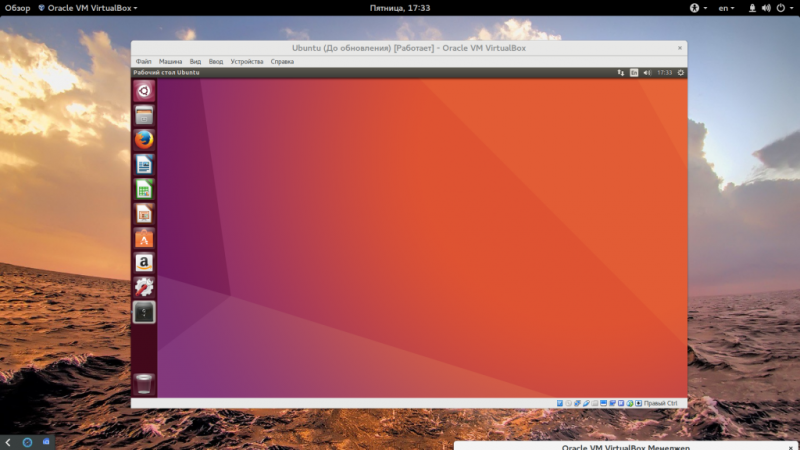
Если ваша цель установить Parrot Security OS на виртуальную машину, например, VirtualBox или VMware, то предварительно машину нужно настроить (ссылка выше).
Чтобы установка прошла успешно удалите из созданной машины сетевой адаптер, звуковую карту и принтер. После завершения установки их можно вернуть.
В сети нашлось неплохое видео, где показан процесс установки. Спасибо автору видео, Сергею.
Видео-инструкция: Parrot Security OS на русском
Про настройку мы поговорим позже.
Parrot Security OS: Выводы
В чем дистрибутив отстает от лидера Кат Linux, так это в документации, предельно краткой, хоть и функциональной. До этого года у проекта даже отсутствовал свой форум. Недавно запущенные форумы довольно активны,но поскольку постов там пока немного, полноценным информационным ресурсом это назвать трудно.
Основанную на Debian Parrot Security OS часто незаслуженно сравнивают с ее более успешным аналогом Kali Linux, несмотря на то, что она больше похожа на Caine. Но репозиторий инструментов Parrot сравним с Kali, и дополнен целым арсеналом программ для криптографии, вкупе с различными инструментами анонимизации, чтобы, если вы того пожелаете, ваше присутствие в Интернете было всегда замаскировано, а коммуникации — зашифрованы.
В общем, Parrot Security OS представляется подходящим решением для проведения тестов на вторжение с достаточным количеством инструментов охраны конфиденциальности, чтобы Сноуден им гордился )).
Parrot Security OS
Оценка надежности ПО, в сущности, состоит в том, чтобы защитить инфраструктуру вашей сети от действий злоумышленников. И уже довольно давно существуют специализированные дистрибутивы с огромным набором популярных инструментов, призванные вам в этом помочь, и многие из них борются за лидерство в сфере оценки уязвимости.
Parrot Security OS
Одним из таких является ОС Parrot Security, на базе Debian, с непрерывным циклом обновления. Хотя его структура идентична дистрибутиву Kali Linux, самому, пожалуй, популярному для проверки безопасности, у Parrot Security всё же есть пара тузов в рукаве, чтобы произвести впечатление на новичков и опытных администраторов.
Во-первых, в отличие от своих многочисленных собратьев, работающих в режиме Live-окружения. Parrot можно установить на диск, а значит, в нем немало приложений для работы, и можно установить еще больше, используя репозитории.
Все специализированные инструменты размещены в меню Parrot, удобно разделенном на категории и, при необходимости, подкатегории. Например, меню Information Gattiet (Сбор информации) далее делится на анализ SSL, анализ DNS и т.д.; но есть и универсальные инструменты, такие как Nmap, которые не отнести ни к какой подкатегории. Меню Wiieless Testing (Тестирование беспроводной сети) также включает подменю, в том числе для инструментов 802.11 и Bluetooth.
Parrot разрабатывали в сотрудничестве с Caine, и в нем лучший инструментарий в области цифровой криминалистики, с наилучшими средствами анализа, предоставления доказательств и отчетности. Ради вашей безопасности дистрибутив включил несколько инструментов шифрования для защиты данных.
В качестве бонуса, в нем также изначально имеется поддержка Тог. В частности, torbrowser, torchat, Anonsurf, а также другие инструменты конфиденциальности, чтобы замаскировать ваше присутствие в интернете. В последнем релизе также есть поддержка гостевых виртуальных машин VirtualBox и VMware, у других аналогичных систем такого нет.
Дистр может подойти как новичку так и профессионалу. Операционная система довольно проста в использовании. подходит для всех как для профессионалов так и для новичков. Работает стабильно вообще без глюков.
Она идеально подходит для учебы и для понимания основ пентеста.
Parrot Security OS: Скачать
Очень не рекомендую скачивать Parrot Security OS с торрент-трекеров и с других непонятных источников. Дистрибутив распространяется бесплатно.
Parrot Security OS скачать вы можете с сайта разработчиков по этой прямой ссылке.
На официальном сайте вы найдете образы как 32-бит так и 64-бит версии. Кроме этого существуют несколько версий для разных платформ.
Full Edition — Полная версия с предустановленными в образ утилитами. Подходит для большинства.
Lite Edition — Чистая версия дистрибутива. Весит менее двух гигабайт и не включает в себя дополнительные утилиты. Подходит для тех кто хочет сам собрать свою версию сборки.
О Parrot Security
Введение
Parrot Security основан на Debian и поставляется с MATE в качестве среды рабочего стола по умолчанию.
Это настраиваемая версия Debian, которая поставляется не только с инструментами безопасности, но и с предварительно установленными инструментами разработки, безопасности и анонимности. Например: Tor, Tor chat, I2P, Anonsurf, Zulu Crypt. Он имеет двойную загрузку с другими ОС или используется в виртуальных средах или в докере.
Parrot Security имеет отдельный «Forensics Mode». Какой у него функционал? Во-первых, не монтирует ни один из системных жестких дисков или разделов. Во-вторых, не оставляет влияния на хост-систему, делая его более скрытным, чем обычный режим. Этот режим используется для выполнения операций в хост-системе.
Системные Требования Parrot Security
- Процессор: архитектура x86 с минимальной частотой 700 МГц
- Оперативная память: минимум 256 МБ для i386 и 320 МБ для amd64
- HDD: почти 16 ГБ для установки
- Архитектура: поддерживает i386, amd64, 486 (устаревшая x86), armel, armhf (ARM)
- Режим загрузки: предпочтение Legacy
По своей категории его можно сравнить с Backtrack или Kali Linux. Kali Linux — это круто, но есть некоторые вещи, которых нет в Kali, такие как Anonymity или Advanced cryptography.
Подробный информацию о дистрибутиве Kali Linux можно прочитать тут.
В основном, он также поставляется с установленными беспроводными драйверами, совместимыми с большинством систем, поэтому вам не придется устанавливать их вручную. Вот несколько интересных функций дистрибутива, которые делают его предпочтительным среди других дистрибутивов Linux.
Анонимность и безопасность
Во многих дистрибутивах, даже в Kali Linux, нет предустановленных инструментов анонимности, таких как Tor Browser, Anonsurf, Tor chat, I2P. Parrot Security OS имеет множество инструментов, позволяющих скрыть вашу личность в локальной сети и в Интернете. Например, Macchanger используется для изменения MAC вашего ПК, он может менять его на регулярной основе. Сеть Tor или Anonsurf используется для сокрытия вашего IP-адреса в Интернете. Firefox в ОС Parrot также имеет установленное расширение «No Script», которое предотвращает запуск JavaScript на вашем компьютере. Кроме того, защищает вас от атак Crypto Jacking или запуска вредоносных сценариев для отслеживания действий.
Крипты
Parrot Security имеет предустановленные инструменты, которые можно использовать для шифрования файлов, папок и дисков с помощью паролей или закрытых ключей, чтобы защитить их от хакеров. Эти инструменты включают TrueCrypt, Zulu Mount GPA, которые поддерживают как симметричные, так и асимметричные алгоритмы шифрования. Вы можете отправить зашифрованное сообщение или файл, чтобы никто между Вами не прочитал сообщение.
Программирование и разработка
Parrot Security OS не только имеет инструменты для этического взлома и тестирования на проникновение. Ко всему прочему, он поставляется с множеством мощных языковых компиляторов и интерпретаторов и IDE. Таким образом, в ОС Parrot Security вы можете даже программировать Arduino или писать код на своем любимом языке.
Легкость
ОС Parrot Security легче чем Kali Linux. Потому что, она имеет MATE в качестве среды рабочего стола по умолчанию, а Kali Linux имеет GNOME. ОС дистрибутива с ее средой MATE требует 256–320 МБ ОЗУ, что намного меньше, чем у GNOME. Он работает быстрее и плавнее даже на старом оборудовании с ограниченными ресурсами. Эта функция позволяет использовать ее в виртуальных средах, где предпочтение отдается меньшему потреблению ресурсов.
Безопасность
Parrot OS предлагает среду для лучшей безопасности своих пользователей. Это делает его более безопасным, чем Kali Linux, который по умолчанию является root.
Дистрибутив также поставляется с установленными инструментами аппаратного программирования и взлома.
Эти инструменты включают в себя:
- Arduino IDE,
- GNU Radio,
- Kayak
- другие инструменты
Одним из интересных инструментов, которые вы увидите здесь, является Kayak. Это инструмент для автомобилей, который используется для проверки машины на наличие уязвимостей. Несмотря на наличие только инструментов WiFi, он также имеет инструменты для взлома связи Bluetooth, RFID и NFC.
Удобство
По оценкам, Parrot OS более удобен для пользователя по сравнению с Black Arch Linux или Kali Linux. Он поставляется с предустановленными пакетами Libreoffice и множеством других инструментов общего назначения. В результате, они делают его действительно простым в использовании.