Tails linux
Содержание:
- Does Tails collect information about its users?
- Direct download
- DuckDuckGo
- Новые биты
- Your secure computer anywhere
- Загрузка Tails
- Examples
- Where can I find the checksum to verify my Tails download?
- Дополнительное ПО, сохранение файлов и настроек
- Tor for everything
- Обзор Tails
- Digital security toolbox
- Combine head and tail command in Linux
- Другие возможности Tail
- История
- Can I buy a preinstalled Tails USB stick or DVD?
- Работа с Tail
- Вступление
- Общение
- Usability improvements to the Welcome Screen
- Is it safe to use Tails on a compromised system?
Does Tails collect information about its users?
When Tails starts, two HTTPS requests are made automatically to our website
through Tor:
- A security check is performed to know if security issues have been announced
for this version of Tails. The language of the working session is passed along
with this request to display the notification in the preferred language of the
user. -
Tails Upgrader
checks for newer versions. The version of the running Tails is passed along
with this request.
We believe it is important to notify the user of known security issues and newer
versions. We calculate statistics based on the security check to know how many times
Tails has been started and connected to Tor. Those statistics are published in
our monthly reports.
Direct download
1.1Download Tails
Download Tails
4.9
USB image (
1.2 GB
) Download Tails
4.9
USB image (
1.2 GB
)
Download Tails
4.9
ISO image (
1.2 GB
) Download Tails
4.9
ISO image (
1.2 GB
)
If the download fails, try to download from another mirror. download from another mirror.
1.2Verify
your download using your browser
For your security,always verify your download!
With an unverified download, you might:
- Lose time if your download is incomplete or broken due to an error during
the download. This is quite frequent. - Get hacked while using Tails if our download mirrors have been compromised
and are serving malicious downloads.This already happened to other
operating systems. - Get hacked while using Tails if your download is modified on the fly by an
attacker on the network.This is possible for
strong adversaries.
Our browser extension makes it quick and easy.
Install Tails Verification extension Install Tails Verification
extension
You seem to have JavaScript disabled. To use our browser extension, please
allow all this page:
Your extension is an older version.
Update
extension Update extension
Tails Verification extension installed!
Verify Tails
4.9
…
Verifying $FILENAME…
Verification successful!
Verification failed!
Most likely, the verification failed because of an error or interruption
during the download.
The verification also fails if you try to verify a different download than
the latest version (
4.9
).
Less likely, the verification might have failed because of a malicious
download from our download mirrors or due to a network attack in your
country or local network.
Downloading again is usually enough to fix this problem.
Verification failed again!
The verification might have failed again because of:
- A software problem in our verification extension
- A malicious download from our download mirrors
- A network attack in your country or local network
Trying from a different place or a different computer might solve any of
these issues.
Please try to download again from a different place or a different
computer…
1.3Continue installing upgrading installing or upgrading
Skip download Skip download Skip
download Skip download
Skip download
Skip download Skip download Skip download Skip download
Skip verification!
Skip verification!
Skip verification!
Skip verification!
Skip verification!
Skip verification!
Skip verification!
Skip verification!
Skip verification!
Next: Install Tails ()
Next: Install Tails ()
Next: Install Tails ()
Next: Install an intermediary Tails ()
Next: Install an intermediary Tails ()
Next: Install an intermediary Tails ()
Next: Install an intermediary Tails ()
Next: Burning Tails on a DVD
Next: Virtualization
Upgrade your Tails USB stick and keep your Persistent Storage:
- Upgrade from your Tails
- Upgrade from Windows
- Upgrade from macOS
- Upgrade from Linux
Install a new USB stick:
- Install from Windows
- Install from macOS
- Install from Linux
- Burn on a DVD
- Run in a virtual machine
You are using $DETECTED-BROWSER.
Direct download is only available for:
- Firefox $MINVER-FIREFOX and later (Download)
- Chrome$MINVER-CHROME and later (Download)
- Tor Browser $MINVER-TOR-BROWSER
and later (Download)
Please update your browser to the latest version.
DuckDuckGo
В декабре 2012 года поисковая система с открытым исходным кодом DuckDuckGo запустила сайт «Что такое Do Not Track?» (англ.What is Do Not Track?).
Викиновости взяли интервью у основателя DuckDuckGo Габриэля Вейнберга (англ.Gabriel Weinberg).
Викиновости Что побудило запустить DuckDuckGo (я думаю это произошло около 2006 года)?
-
- Габриэль Вейнберг: Мы запустились 25 сентября 2008 года, хотя я работал с ним около года до запуска. Главной движущей силой было желание попробовать поисковую систему с другим интерфейсом, которая лучше бы работала со структурированной информацией (например, Википедией) и более агрессивно убирала спам.
ВН Что команда DuckDuckGo использует вместо Gmail?
-
- ГВ: У нас нет корпоративных почтовых ящиков (кроме перенаправлений), так что все пользуются чем хотят. Я лично использую сейчас outlook.com.
ВН Когда и как DuckDuckGo начало использовать Perl? Что повлияло на это решение и выбор языка?
-
- ГВ: Мы начали сразу на Perl. Я освоил его в MIT, где он был широко распространён в конце 1990-х, и больше не менял своего выбора. Perl подошёл очень хорошо для проекта, как этот, который обрабатывает много текста и для этого использует существующие модули (библиотеки) из CPAN.
ВН Как Вы впервые узнали о функции Do Not Track?
-
- ГВ: Я не помню, но это было давно.:) Концепция Do Not Track была предложена много лет назад.
ВН Когда вы запустили сайт http://whatisDNT.com/? Кто над ним работал? Какие исследования, проверки, опыты проводились?
-
- ГВ: Мы запустили микро-сайт What Is Do Not Track (Что такое DNT) 19 декабря 2012 года, различные люди из DuckDuckGo над ним работали (в том числе и я). Мы тщательно следили за микро-сайтом довольно долго и были всегда в курсе того, что с ним происходит. Честно говоря, не требуется никаких тестов для доказательства его неэффективности, поскольку компании, такие как , говорят вам прямо, что они его не признают.
ВН Поисковая система, не следящая за пользователями, это звучит хорошо. Что Вы порекомендовали бы пользователям, чтобы за ними не следили другие сайты, такие как блоги с таргетингом сбоку страницы?
-
- ГВ: Детали зависят от браузера, который Вы используете, но для большинства браузеров есть инструменты, которые Вы можете установить (кроме дополнений DuckDuckGo), чтобы защитить себя в различных ситуациях. Некоторые из них доступны на многих браузерах, такие как Ghostery, DoNotTrackMe и HTTPS Everywhere. Они защищают Вас, при этом не сильно меняя внешний вид сайтов. Другие инструменты делают больше, но также более заметны пользователю, как, например, Tor или NoScript.
ВН Каково Ваше мнение об инструментах для блокировки рекламы, таких как AdBlockPlus и NoScript, которые в идеальном случае стремятся заблокировать JavaScript с внешних сайтов?
-
- ГВ: Я думаю, что они эффективно справляются с выполнением тех задач, которые они должны выполнять, и что это хорошо, если Вы как пользователь желаете этого. Всё же они не всегда применимы, так как они заметно снижают эффективность браузера, в особенности NoScript.
ВН Думаете ли Вы, что опция Do Not Target должна существовать (если её последовательно соблюдать)?
-
- ГВ: Конечно. По-моему, основная проблема с настройкой DoNotTrack — она вводит в заблуждение. Если Вы используете один из распространённых браузеров, то в нём есть эта настройка DoNotTrack, но она практически ничего не делает. Это ложное ощущение безопасности.
ВН Что Вы считаете идеальным поведением компаний, когда нужно составить профиль пользователя? Захотели ли бы Вы запретить такую деятельность полностью, прибегая к законодательным актам, в дальней перспективе?
Новые биты
«Новая» функциональность, о которой мы говорим, относится к 2009 г. Девять лет — это, как правило, большой срок в компьютерном мире, но учитывая, что Tail существует десятилетиями, давайте не будем об этом беспокоиться. Надеюсь, мы всё еще можем назвать это новым, не создавая сенсации (а если вы подлинный ветеран Unix, то есть хороший шанс, что данная функциональность всё-таки прошла мимо вас).
Так что же изменилось? Ну, ранее режим tail -F полагался на неуклюжую временную циклическую систему, по умолчанию проверяющую файл раз в секунду. Если ваш дистрибутив настроен с поддержкой inotify, то Tail будет работать, выполняя системные вызовы через API inotify. На практике это означает, что вместо ожидания и постоянных проверок, не изменилось ли что, inotify отслеживает события в системе, и Tail немедленно реагирует на любые опознанные изменения. В итоге получаем нечто гораздо более быстрое и эффективное, освобождающее драгоценные ресурсы.
Итак, чем тут воспользоваться? А это всё о -F.
Как упоминалось в предыдущем разделе, Tail можно оставить в непрерывном цикле и использовать как устройство мониторинга файлов
Обратите внимание на употребление здесь верхнего и нижнего регистра: с ключом -f (или —follow=descriptor при использовании без дополнительного аргумента) Tail остается в цикле и обновляет изменения файла на экране
Однако в этом режиме Тейл будет по мере роста файла работать только с добавленными данными — как при использовании » («двойной морковки») в старой школе. А вот при использовании -F (это то же самое, что и -follow=name -retry) вы получите гораздо более полезный вывод: выходные данные в нем будут обновляться как в текстовом редакторе, изменяя и сохраняя обновленный файл, и даже будет обновлять измененные данные в предыдущих строках в тексте.
Ветеранам, возможно, не нужна помощь, чтобы это написать, но в примере с нашим именем файла команда будет такой:
| 1 | $tail-Flyrics-AA-Tucker.txt |
Или для тех, кто любит подлиннее:
| 1 | $tail-follow=name-retry lyrics-AA-Tucker.txt |
Если у вас старая система без inotify, можно на худой конец ускорить работу использованием псевдонима, изменив интервал ожидания по умолчанию с 1 на 0,1 секунды:
| 1 | $alias tail=‘tail-s.r |
В принципе, новая система inotify не только экономит ресурсы системы, но и значительно ускоряет работу. Мы оставим ее применение вашему воображению, но легко видеть, что Тейл теперь является подходящим инструментом для таких вещей, как видеоигры и крупномасштабные многопользовательские базы данных, где каждый бит задержки раньше подвесил бы систему. И в конечном итоге это переосмысление основных утилит, которые хотели бы иметь авторы оригинала UNIX.
Your secure computer anywhere
To use Tails, shut down the computer and start on your Tails USB stick
instead of starting on Windows, macOS, or Linux.
You can temporarily turn your own
computer into a secure machine. You can also stay
safe while using the computer of somebody else.
Tails is a
1.2 GB
download and takes ½ hour to install. Tails can be installed on any USB stick of 8 GB minimum.
Tails works on most computers less than 10 years old.
You can start again on the other operating system after you shut down
Tails.
You don’t have to worry about the computer having viruses
because Tails runs independently from the other operating system and never uses the hard disk.
But, Tails cannot always protect you if you
install it from a computer with viruses or if you use it on a computer
with malicious hardware, like keyloggers.
Загрузка Tails
Сначала нужно выбрать вариант загрузки:
- Live — после выхода из системы все файлы будут удалены.
- Live (failsafe) — после выхода из системы файлы будут сохранены на загрузочной флешке.
По умолчанию, если ничего не выбрано, система загрузится в режиме «Live». Если был выбран вход в систему с сохранением файлов, то пользовательские данные будут сохранены и зашифрованы на USB накопителе.

Далее откроется окно, в котором нужно будет выбрать русский язык интерфейса. Нажмите на стрелку, которая находится на кнопке выбора языка. Прокрутите список языков, выберите русский язык. После этого, интерфейс системы переключится на русский язык.

В окне «Добро пожаловать в Tails» выберите ответ на вопрос «Больше опций?». Нажмите на кнопку «Да». Если нажмете на кнопку «Вход», система загрузится с меньшим количеством настроек.

Далее нажмите на кнопку «Вперед»

В окне «Добро пожаловать в Tails» необходимо ввести и повторить пароль администратора.
Ранее в этом окне присутствовал пункт «Маскировка под Windows»
При маскировке открывалась оболочка системы похожая на Windows, для того, чтобы окно системы не привлекало внимание к экрану монитора в публичных местах (содержимое системы в обоих случаях абсолютно идентично). Разработчики обещают снова внедрить такую возможность, но это не первоочередная задача
Далее нажмите на кнопку «Вход».

Откроется окно операционной системы Tails в рабочем окружении GNOME. Система загрузилась в оперативную память компьютера.

Examples
tail myfile.txt
Outputs the last 10 lines of the file myfile.txt.
tail -n 100 myfile.txt
Outputs the last 100 lines of the file myfile.txt.
tail -f myfile.txt
Outputs the last 10 lines of myfile.txt, and monitors myfile.txt for updates; tail then continues to output any new lines that are added to myfile.txt.
Tip: tail will follow the file forever. To stop it, press CTRL + C.
tail -f access.log | grep 24.10.160.10
This is a useful example of using tail and grep to selectively monitor a log file in real time.
In this command, tail monitors the file access.log. It pipes access.log‘s final ten lines, and any new lines added, to the grep utility. grep reads the output from tail, and outputs only those lines which contain the IP address 24.10.160.10.
Where can I find the checksum to verify my Tails download?
We do not provide a checksum (SHA hash or similar) to verify your Tails download.
Verification using a checksum would be no better than verifying using
one of the techniques documented on our download page: our browser
extension, BitTorrent, or basic OpenPGP.
These verification methods all rely on some information being securely
downloaded from our website using HTTPS. Similarly, verification using a
checksum would rely on the checksum being securely downloaded from our
website.
In order to verify your Tails download without having to rely on some
information being securely downloaded from our website, you need to use
.
Дополнительное ПО, сохранение файлов и настроек
По умолчанию Tails не рассчитана на сохранение установленного ПО, настроек и файлов после выключения компьютера. Однако создатели предусмотрели возможность хранить некоторые данные в персистентном разделе. Настроить, что именно будет храниться, можно в разделе Settings → Persistent.
Большинство пунктов меню очевидны, поэтому я остановлюсь на последних трех. Второй и третий с конца отвечают за хранение APT-пакетов. Tails основана на Debian, поэтому большинство нужного нам ПО можно установить при помощи apt-get. И хотя сами программы при отключении компьютера не сохранятся, пакеты APT при соответствующих настройках останутся в персистентном разделе. Это позволяет развертывать все нужное ПО в процессе загрузки системы.
Последний пункт меню Dotfiles позволяет создать в персистентном разделе папку с файлами, ссылки на которые будут создаваться в домашней папке Tails при загрузке. Выглядит это следующим образом.
Вот пример структуры файлов в постоянном разделе.
В домашней папке при таком раскладе будет следующая структура ссылок:
Tor for everything
Everything you do on the Internet from Tails goes through the Tor
network. Tor encrypts and anonymizes your connection by
passing it through 3 relays. Relays are servers
operated by different people and organizations around the world.
A single relay never knows both where the encrypted
connection is coming from and where it is going to:
- The 1st relay only knows where you are coming from but not where
you are going to. - This 3rd relay only knows where you are going to but not where
you are coming from. - The connection to the final destination is encrypted whenever
possible to prevent the 3rd relay from reading its content.
This way, Tor is secure by design even if a few
relays are malicious.
Tor has more than 6 000 relays. Organizations running Tor relays
include universities like the MIT, activist groups like Riseup,
nonprofits like Derechos Digitales, Internet hosting companies like
Private Internet Access, etc. The huge diversity of people and
organizations running Tor relays makes it more secure and more
sustainable.
Обзор Tails
В верхней части окна системы находится панель (наподобие панели управления Windows). В левой части панели расположены разделы «Приложения» и «Места» для быстрого доступа к приложениям и директориям операционной системы. Приложения объединены в группы: «Избранное», «Наука», «Tails», «Аудио и видео», «Графика», «Интернет», «Офис», «Программирование», «Системные», «Специальные возможности», «Стандартные», «Утилиты».
В состав операционной системы входят необходимые программы для работы с сетью, приложения по шифрованию и обеспечения приватности. Для работы установлены прикладные приложения, многие из которых известны пользователям Windows: LibreOffice, GIMP, Inkscape, KeePassX (форк KeePass), Tor Browser, Audacity и другие.
Вам также может быть интересно:
- Toolwiz Time Freeze — заморозка системы на компьютере
- Sandboxie — запуск программ в песочнице или в изолированной среде
Вы можете изменить параметры Tails по своему усмотрению.
Для доступа ко всем приложениям войдите в «Приложения», нажмите на «Обзор». После этого откроется окно, в котором вы увидите поле поиска и боковую вертикальную панель с наиболее востребованными приложениями: Tor браузер, Icedove (версия почтового клиента Thunderbird), клиент обмена мгновенными сообщениями Pidgin, менеджер паролей KeePassX, Терминал.
Нажмите на кнопку «Показать приложения». Во вкладках «Популярные» и «Все», вы увидите приложения, установленные в операционной системе. Для того, чтобы увидеть все приложения, переключите отображение следующей группы программ, с помощью переключателя, который находится в правой части окна.
Tor браузер создан на основе браузера Mozilla Firefox, в браузер установлены расширения для обеспечения безопасности и приватности. В системе есть другие приложения для анонимного выхода в интернет.
После выхода из операционной системы Tails, система выгрузится из оперативной памяти, на компьютере не останется никаких следов о работе операционной системы.
Для большинства пользователей не составит труда выйти в интернет или запустить программы в Tails. Для серьезной настройки и использования системы, необходимо найти дополнительную информацию. В интернете вы найдете большое количество сайтов посвященных Linux, на которых можно получить подробную информацию по работе в Debian Linux и подобных системах.
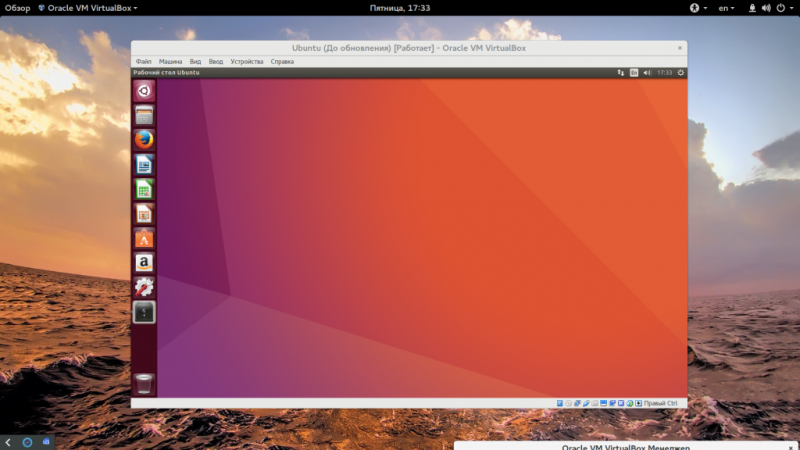
Вы можете запустить Tails на виртуальной машине для того, чтобы предварительно ознакомится с возможностями операционной системы.
Digital security toolbox
Tails includes a selection of applications to work on sensitive documents
and communicate securely.
All the applications
are ready-to-use and are configured with safe defaults to prevent
mistakes.
Tails includes:
- Tor Browser with uBlock, a secure browser and an ad-blocker
- Thunderbird with Enigmail, for encrypted emails
- KeePassXC, to create and store strong passwords
- LibreOffice, an office suite
- OnionShare, to share files over Tor
- and many more!
To prevent mistakes:
- Applications are blocked automatically if they try to connect to the Internet without Tor.
- Everything in the Persistent Storage is encrypted automatically.
- Tails does not write anything to the hard disk. All the memory is deleted when shutting down.
Combine head and tail command in Linux
Example 13: As tail and head commands print different parts of files in an effective way, we can combine these two to print some advanced filtering of file content. To print 15th line to 20th line in /etc/passwd file use below example.
head -n 20 /etc/passwd | tail -n 5
Output:
syslog:x:101:104::/home/syslog:/bin/falsemessagebus:x:102:106::/var/run/dbus:/bin/falseusbmux:x:103:46:usbmux daemon,,,:/home/usbmux:/bin/falsednsmasq:x:104:65534:dnsmasq,,,:/var/lib/misc:/bin/falsekernoops:x:106:65534:Kernel Oops Tracking Daemon,,,:/:/bin/false
Example 14: Many people do not suggest above method to print from one line to other line. The above example is to show how we can combine these things. If you really want to print a particular line, use sed command as shown below.
Example:
$ sed -n '5p' /etc/passwdsync:x:4:65534:sync:/bin:/bin/sync
Другие возможности Tail
До сих пор мы смотрели целые строки вывода: а если вам нужна только часть строки? Tail позволяет изымать данные в байтах. Например, последние восемь байтов нашего файла берет такая команда:
| 1 | $tail-bytes8lyrics-AA-Tucker.txt |
Вы можете спросить: зачем кому-либо приспичат последние несколько символов файла? Применений есть много, и они разные, но в голову немедля приходят базы данных и игры. Умные программисты, создающие огромную электронную таблицу, хотели бы автоматизировать процесс, просто взяв последние символы файла, а игровые кодеры могут использовать это, допустим, для обновления таблиц лучших показателей.
Вероятно, вы заметили, что вместо одного дефиса были использованы два, а вместо одного символа — слово целиком. Команды Linux часто имеют альтернативный вариант ключа, поскольку целое слово легче считать или запомнить; но тогда обычно требуются два дефиса. Вместо -bytes можно также использовать ключ -c, но -bytes запоминается лучше!
Будучи основной утилитой Unix, Тейл также применима в сочетании с «каналами». Если вы не знакомы с каналами, то по сути они позволяют программам подключаться друг к другу, беря вывод одной программы и подавая его на вход другой.
Используем dmesg в качестве примера: она дает откровенную информацию о работе оборудования, но выводит массу текста, требующего времени для прокрутки. Нередко интересный материал находится в конце (в частности, для такой периферии, как беспроводные клавиатуры, геймпады и т.д.), так почему бы не отправить его в Tail?
Перенаправление dmesg в Tail через канал выглядит так:
| 1 | $dmesgItail |
А ведь можно и дальше изощряться! Предположим, вы являетесь разработчиком периферии и ищете данные системы. Вы знаете. что ваш гаджет выводит две строки информации, и хотите разработать соответствующий скрипт. Даже используя канал, вы всё равно можете применять ключ, как раньше, поэтому та же команда, но с двумя строками вывода, будет выглядеть так:
| 1 | $dmesgItail-n2 |
Наконец, обычным применением Tail является мониторинг файла в «вечном» цикле, в ожидании чего-либо для добавления к имеющемуся файлу. Но это мы рассмотрим в следующем разделе…
История
Дистрибутив Tails был впервые выпущен 23 июня 2009 года. Он стал следующей ступенью развития дистрибутива Incognito, основанного на Gentoo. Организация The Tor Project обеспечила финансовую поддержку в развитие дистрибутива. Tails также получает поддержку от организаций Debian, Mozilla и Freedom of the Press Foundation.
Лора Пойтрас, Гленн Гринвальд и Бартон Геллман отмечали, что Tails был важным инструментом, который они использовали в своей работе с информатором Агентства национальной безопасности Эдвардом Сноуденом.
Начиная с версии 3.0, для запуска Tails необходимо наличие 64-битного процессора.
Can I buy a preinstalled Tails USB stick or DVD?
No, we don’t sell preinstalled Tails devices.
Selling preinstalled devices would in fact be a pretty bad idea:
- If burned on a DVD, then this DVD would be outdated on the next
release. This means after 6 weeks at most. - If installed onto a USB stick, then it would be impossible to verify
that the Tails on the USB stick is genuine. Trusting that a Tails USB stick
is genuine should be based either on cryptographic verification or
on personal trust (if you know someone you trust who can clone a Tails USB stick for you). But
once Tails is installed on a USB stick it is not possible to use our
cryptographic verification techniques anymore. Being able to trust
your Tails USB stick is something that we really care about.
Работа с Tail
Для начала откройте терминал в папке, где есть текстовый файл, который послужит хорошим экспериментальным образцом — примером здесь будет текстовый файл со словами любимой песни. Выбрав подходящий файл, можно начать, введя команду Tail и приписав к ней имя этого файла, например:
| 1 | Stail lyrics-AA-Tucker.txt |
По умолчанию Tail отображает последние десять строк файла, но это можно изменить с помощью так называемого «ключа» команды (он же — «опция» или «параметр»). Чтобы представить вам ваш первый ключ, давайте изменим этот вывод с 10 строк вывода текста по умолчанию до 15 строк. В общем синтаксисе команд терминала ключ обычно состоит из одного или двух дефисов.
за которыми следуют некоторые символы, а помещается он между командой и именем файла. Трудно это осмыслить? Это проще, чем кажется. Для нашего 15-строчного примера используем ключ -п. а затем требуемое число. Т. е. на практике наша измененная предыдущая команда на 15 строк вывода выглядит так:
| 1 | $tail-n15lyrics-AA-Tucker.txt |
Ну, а если вы хотите прочитать только последнюю строку файла? Тогда команда получится такой:
| 1 | $tail-n1lyrics-AA-Tucker.txt |
А если вам интересно — то да, есть противоположная команда для чтения начала файла, и да, имя ее head. Чтобы просмотреть первые 15 строк файла, надо ввести следующее:
| 1 | $head-n15lyrics-AA-Tucker.txt |
Те, кто хочет без затей прочитать весь файл сразу, попробуйте команду less:
| 1 | $less lyrics-AA-Tucker.txt |
Вступление
Tails — не единственный дистрибутив Linux, который ставит защиту данных во главу угла
Но, на мой взгляд, это на сегодняшний день лучший выбор для человека, желающего сохранить конфиденциальность переписки, защищенность личных данных и сохранность важной информации от любопытных глаз. И раз уж я заговорил о принципах защиты данных в Tails, то нелишне будет их перечислить
Сохранение конфиденциальности информации. Здесь все просто, нам необходимо защитить нашу информацию от посторонних. Для этого мы будем шифровать всё, использовать криптостойкие алгоритмы и длинные ключи. Что-то даже будем шифровать по нескольку раз. Ничто не должно храниться в открытом виде, ничто не передается в открытом виде.
Сокрытие наличия информации (стеганографическая защита). Нам необходимо скрыть сам факт хранения или передачи данных. Мы будем использовать скрытые криптоконтейнеры, заполнять свободные места на дисках случайными данными, эвристически неотличимыми от зашифрованных данных.
Скрытие адресата передачи информации. Иногда может потребоваться скрыть от чужих глаз не только саму информацию, но и адресата. В этом нам поможет многослойное шифрование и «луковая» маршрутизация.
Правдоподобный отказ (plausible deniability). Может возникнуть необходимость направить настойчивых любопытствующих (к примеру, при досмотре) на ложный след. Поверх скрытых контейнеров с важными данными мы создадим ложные, но очень правдоподобные зашифрованные разделы, в которых будем хранить поваренную книгу и картинки с котами из интернета.
Возможность отказаться от факта передачи информации, отозвать свои цифровые подписи и так далее. В этом нам поможет протокол OTR и использование HMAC вместо ЭЦП.
Работа на компьютере без следов. Все, что может остаться в оперативной памяти, на жестком диске или даже в памяти видеокарты, необходимо тщательно зачистить
Все важное должно сохраниться только на надежно зашифрованном, скрытом и оберегаемом нами носителе, риск утечек должен быть сведен к минимуму.
Все эти принципы дополняют друг друга. Если ты действительно озабочен защитой своих данных и сохранением конфиденциальности, не пренебрегай ни одним из них.
Общение
Теперь, когда мы обезопасили нашу информацию, можно приступить к ее передаче, то есть к общению. Начнем с Pidgin. Он отлично годится в качестве клиента IRC, а в Tails его еще и немного усилили. В состав ОС включен Pidgin с установленным плагином для протокола OTR. Именно он нам интересен больше всего. Избегая сложной математики, можно сказать, что этот протокол обеспечивает защищенную передачу данных с возможностью отречения, то есть доказать, что конкретное сообщение написано конкретным человеком, невозможно.
Прежде чем начать общаться с кем-то по протоколу OTR, нужно подключиться к серверу IRC
При этом очень важно удостовериться в использовании SSL. Tor шифрует трафик при передаче его между узлами, но, если ты не будешь использовать SSL, твой трафик будет передаваться в открытом виде до входного узла Tor и от выходного узла адресату
Некоторые узлы Tor забанены на серверах IRC, поэтому может потребоваться перезапуск Tor. Сделать это можно командой .
После того как соединение с сервером установлено, выбираем Buddies → New Instant Message.
В открывшемся окне диалога выбираем Not Private → Start Private Conversation.
Будет предложено три варианта для аутентификации: ввести ответ на секретный вопрос, который вы обсудили с собеседником заранее (в этом случае необходимо ввести один и тот же ответ, пробелы и регистр считаются); ввести общую «секретную» фразу; проверить fingerprint — это сорокасимвольная последовательность, идентифицирующая пользователя OTR.
Теперь можно переписываться по OTR. Но как насчет голосового общения? Тут, увы, не все гладко. Поскольку Tails направляет весь трафик через Tor, возникает ряд проблем для голосового общения. Во-первых, большинство VoIP-программ используют UDP, в то время как через Tor возможна передача только пакетов TCP. Во-вторых, Tor не отличается скоростью и пакеты иногда приходят с сильной задержкой. Так что возможны задержки и разрывы связи.
Тем не менее существует OnionPhone, специальный плагин для TorChat. Неплохо справляется и Mumble, хотя этот вариант и менее безопасен. Чтобы Mumble работал через Tor, необходимо запускать его командой , а также выбрать пункт Force TCP в сетевых настройках программы.
Usability improvements to the Welcome Screen
We improved various aspects of the usability of the Welcome Screen,
especially for non-English users:
-
To make it easier to select a language, we curated the list of
proposed languages by removing the ones that had too little
translations to be useful. We also clarified how Chinese is listed by having
different entries for simplified and traditional Chinese. -
We simplified the list of keyboard layouts.
-
We fixed the Formats setting, which was not being applied.
-
We prevented additional settings to be applied when clicking on
Cancel or Back. -
We fixed the opening of help pages in other languages than English,
when available.
Is it safe to use Tails on a compromised system?
Tails runs independently from the operating system installed on the computer.
So, if the computer has only been compromised by software, running from inside
your regular operating system (virus, trojan, etc.), then it is safe
to use Tails. This is true as long as Tails itself has been installed
using a trusted system.
If the computer has been compromised by someone having physical access to it and
who installed untrusted pieces of hardware, then it might be unsafe to use
Tails.
If the BIOS of the computer has been compromised, then it might
also be unsafe to use Tails.
See our warning page for more details.