Release
Содержание:
- Установка
- Cleaners
- Changes
- Использование BleachBit
- Установка BleachBit в Linux
- Tests
- Начиная BleachBit
- Installing BleachBit on Ubuntu
- Features
- Установка BleachBit в Ubuntu 20.04
- Восстановление диска Clonezilla
- Настройка предпочтений
- Описание BleachBit
- Как посмотреть список дисков в Linux
- Clean your computer’s files with BleachBit
- Features
- Use Bleachbit
- Cleaners
- Advanced cleaners
- Как пользоваться BleachBit
- Заключение
Установка
В официальном репозитории Ubuntu используется устаревшая версия BleachBit, поэтому устанавливать из него не рекомендуется, но если для Вас это не важно, то установить можно командой:
sudo apt-get install bleachbit
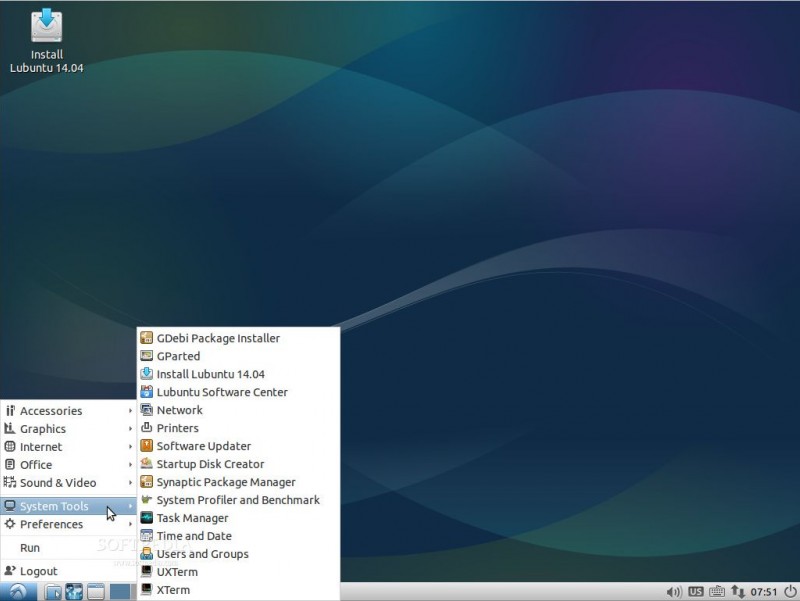
После установки BleachBit можно запустить через ярлык Приложения→Системные утилиты→BleachBit.
Скорее всего в этом разделе меню будет 2 ярлыка для запуска приложения: BleachBit и sudo BleachBit.
Если Вам необходимо произвести очистку операционной системы с помощью BleachBit только в домашней директории (/home/логин), то права суперпользователя Вам не понадобятся, поэтому для запуска BleachBit будет достаточно запустить его через ярлык BleachBit.
Если Вы планируете производить очистку кэша APT, удалить лишние локализации интерфейса и другие действия, которые требует прав суперпользователя, то правильнее запустить ярлык sudo BleachBit.
Программа BleachBit — это не инструмент для ремонта компьютера, а скорее всего инструмент «облегчения» вашей операционной системы. Если у Вас дома сломался компьютер, а Вы в этом мало что понимаете, то проще всего обратится к специалистам. Ремонт компьютеров на дому производит множество организаций, которые оперативно исправят вашу проблему.
Но стоит помнить, что не каждая компьютерная помощь одинаково полезна. Ремонт компьютера стоит доверить только настоящим профессионалам своего дела.
Статья опубликована 25.01.2011 · Автор статьи: Зюзгин Иван
Статья относится к linux, windows, софт, opera, , ubuntu, debian, браузер, gnome, swap, файловая система, настройка, удобство, python, чистка, система
Похожие 7 программ:
- BleachBit — чистка операционной системы от «мусора»
- Y PPA Manager — графический способ поиска нужного пакета в PPA-репозиториях
- Альтернатива для управления громкостью в Ubuntu
Комментарии
Cleaners
BleachBit includes a growing list of cleaners. Typically each cleaner represents an application such as Firefox or Internet Explorer. Within each cleaner, BleachBit gives options covering components that can be cleaned such as cache, cookies, and log files. Each option is given a description to help you make good decisions.
The following list of cleaners is available still BleachBit 0.8.5. You should be able to see a list of options by hovering your most over the cleaner name.
- Adanaxis
- Adobe Reader
- aMSN
- aMule
- APT
- Audacious
- Bash
- Beagle
- Chromium
- Downloader for X
- Deep scan
- Easytag
- ELinks
- emesene
- Epiphany
- Evolution
- Exaile
- Filezilla
- Firefox
- Flash
- gedit
- gFTP
- GIMP
- GL-117
- GNOME
- GNOME Art
- Google Chrome
- Google Earth
- Google Toolbar
- gPodder
- Gwenview
- Hippo OpenSim Viewer
- Internet Explorer
- Java
- KDE
- Konqueror
- Liferea
- Links 2
- LiVES
- Metacity
- Microsoft Office
- Midnight Commander
- Miro
- MySQL
- Nautilus
- Nexuiz
- Notify OSD
- OpenOffice.org
- Opera
- Paint
- PDFedit
- Phatch
- Pidgin
- PlayOnLinux
- RealPlayer
- Recoll
- Rhythmbox
- Safari
- Screenlets
- SeaMonkey
- Second Life Viewer
- Skype
- sqlite3
- System logs
- System
- TeamViewer
- Thumbnails
- Thunderbird
- TortoiseSVN
- Transmission
- Tremulous
- VIM
- Virt-Manager
- VLC media player
- Vuze / Azureus
- The Battle for Wesnoth
- Winamp
- Windows Defender
- Windows Explorer
- Silverlight
- WINE
- winetricks
- WinRAR
- WinZip
- WordPad
- X11
- XBMC Media Center
- XChat
- Xfce
- Xine
- X-Moto
- Yahoo! Messenger
- yum
- Zsh
Changes
This is an incomplete list of changes:
- There is a fix for handling special characters in usernames (LP#1347644). If there is a bug in this fix, it could affect handling of a file with a normal name.
- The shredding of individual files for Windows for NTFS and FAT systems is improved.
- Files can be dragged dropped onto the BleachBit window for shredding.
- If you use a non-English language, check the translation system is working properly. Every string that is translated in Launchpad should be working in BleachBit. Any untranslated in BleachBit should not be translated in Launchpad. If a string is untranslated in BleachBit and does not exist in Launchpad, file a bug.
For a list of changes see the commit log, Launchpad bug tracker, and GitHub bug tracker.
Использование BleachBit
Главное окно BleachBit имеет две панели: список категорий файлов слева и параметры в каждой категории справа. Вы можете установить флажок рядом с любым параметром, чтобы выбрать его, или щелкнуть название категории, чтобы выбрать все ее параметры.
Если вы выберете вариант, который займет много времени, или тот, который может повлиять на сохраненные пароли, вы увидите уведомление. Вы все еще можете выбрать эти опции, но BleachBit просто следит за тем, чтобы вы знали, что они делают.

Когда вы выделяете категорию, BleachBit отображает описание параметров в ней на панели справа. Вы можете прокручивать категории и параметры и выбирать типы файлов, которые вы хотите очистить.

Мы выбрали варианты удаления файлов для Firefox, но оставим настройки пароля такими же. Мы сделали то же самое для Thunderbird.

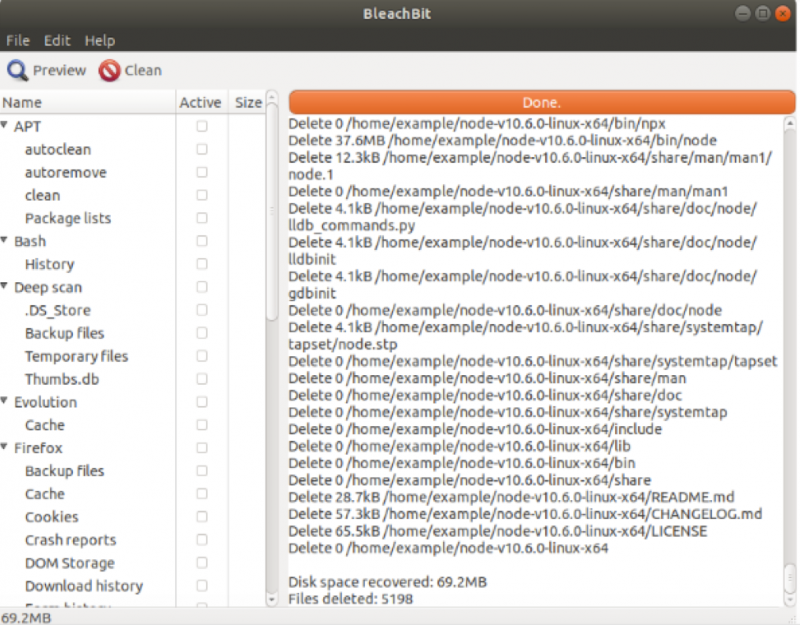
После того, как вы сделаете свой выбор, нажмите «Предварительный просмотр», и BleachBit выполнит пробный прогон.
Он будет сканировать файловую систему в соответствии с выбранной конфигурацией и параметрами. Затем вы увидите отчет, который включает в себя количество файлов, которые он ожидает удалить, и количество места на жестком диске, которое будет освобождено в результате. Значения отображаются в виде свободного места на жестком диске для выбранной опции и в виде общего количества на панели справа.

Если вы довольны информацией и хотите продолжить, нажмите «Очистить». Если вы ранее выбрали опцию конфигурации «Подтвердить перед удалением», BleachBit спросит, уверены ли вы, что хотите продолжить.
Нажмите «Удалить», чтобы удалить файлы, или «Отмена», чтобы вернуться в главное окно BleachBit.

Если вы нажмете «Удалить», BleachBit выполнит очистку и удалит файлы из вашей системы. Если вы ранее выбрали какой-либо из параметров безопасного стирания или перезаписи, это может занять некоторое время. Однако имейте в виду, что в большинстве современных файловых систем журналирования очень сложно гарантировать, что удаленные файлы будут перезаписаны.
После того, как BleachBit завершит свои действия по сканированию и удалению, он сообщит, сколько файлов он удалил и сколько свободного места на жестком диске теперь свободно.

Установка BleachBit в Linux
В Ubuntu можно установить утилиту из официальных репозиториев. Для этого выполните такую команду в терминале:

Но так вы получаете очень старую версию. На официальном сайте BleachBits есть установщики для большинства популярных дистрибутивов самой свежей версии утилиты, которая уже использует GTK3 и Python3. Скачайте пакет для вашей системы и установите его с помощью вашего пакетного менеджера.

Для установки BleachBit в Ubuntu используйте следующие команды:
Для Debian:
Для установки в Fedora:
И для установки в CentOS:
Когда установка будет завершена, вы сможете найти утилиту в главном меню:
Tests
These tests are for both Windows and Linux.
- Enable notification of updates. BleachBit should check for updates without an error.
- Enable «overwrite contents» and clean SQLite databases.
- Clean HexChat (X-Chat).
Windows
- Shred files, attempt to recover them with an undelete utility, and verify the contents are unrecoverable.
- The installer executable and application executable should be digitally on all modern versions of Windows starting with Windows XP SP3. You should not get the «unknown publisher» warning.
- Clean Windows Explorer — Thumbnails, and explorer.exe should restart without administrator privileges.
- Clean any application that checks whether a process is running: Adobe Reader, Firefox, Google Chrome, Skype, VLC, etc. When the application is running, it should detect it and abort the cleaning of that application. When the application is not running, the cleaner should run.
- Preview the Recycle Bin, and verify the preview does not empty the Recycle Bin.
- Clean Warzone 2100.
To test UTF-8 support, please:
- Install the new version of BleachBit (or unpack the portable version).
- Run it normally and use it as you normally would.
- Click File — Shred Settings and quit.
- Run it again.
- Shred a file with a name like ɡælɪk
- Create a Windows user account with special characters such as ɡælɪk
- Run it again.
Check that the application works normally and there are no error messages.
Linux
- Use any of the 19 cleaners that now use the XDG directory specification.
- There should be AppData information in the GNOME and KDE Software centers.
- On Ubuntu or Debian, use the menu shortcut to launch as administrator.
- Clean journald.
- Clean apt — autoremove.
- Whitelisting should protect both the link source and target (LP#1455959).
- Install the Fedora 25 .rpm package
- Install the Ubuntu 16.10 .deb package
- Install the openSUSE_Leap_42.x package (coming soon).
Начиная BleachBit
Если вы используете sudo для запуска BleachBit, он сможет получить доступ к системным временным и журнальным файлам, а также к файлам, принадлежащим корневой учетной записи.
Если вы запускаете BleachBit без него sudo, он работает только с файлами, которые принадлежат вам и той учетной записи, в которую вы вошли. BleachBit отображает больше категорий файлов, когда вы запускаете его под учетной записью обычного пользователя. Это связано с тем, что в него войдут пользовательские файлы из приложений, которые вы, возможно, установили, например, Firefox и Thunderbird.
Введите следующую команду для sudo запуска BleachBit:
sudo bleachbit

Введите следующую команду, чтобы запустить BleachBit без sudo:
bleachbit

Installing BleachBit on Ubuntu
The simplest way to install BleachBit is using the package manager or the software. Here you can search for BleachBit and when you find it, click on it and then press Install. Removing it is as simple as searching for it again and pressing Remove.

BleachBit in Ubuntu Software Center
If you are a terminal lover, you can use apt command to install BleachBit:
However, the Ubuntu repositories or the Software Center may not contain the latest version – which is 3.2, at the time of updating this article.
So, to grab the latest version, you can head down to official download page:

Here, download the right package for your system (in my case it’s Ubuntu 18.04 LTS) by clicking on the corresponding link. It will download a .deb file.
Installing packages from deb files is simple. Simply double click on it and it will run in the software center. And, you can proceed to install it then.
Features
- Simple operation : read the descriptions, check the boxes you want, click preview, and click delete,
- Multi-platform : Linux & Windows,
- Free of charge,
- Free to share, learn, and modify (open source),
- Free of adware, spyware, and malware,
- Translated to 43 languages : Arabic, Asturian, Belarusian, Brazilian Portuguese, Bulgarian, Catalan, Chinese (Simplified and Traditional), Croatian, Czech, Danish, Dutch, Estonian, Faroese, Finnish, French, Galician, German, Hebrew, Hindi, Hungarian, Indonesian, Italian, Japanese, Korean, Kurdish, Lithuanian, Low German, Malay, Norwegian, Polish, Portuguese, Romanian, Russian, Serbian, Slovak, Slovenian, Spanish, Tamil, Thai and Turkish.
- Shred files to hide their contents and prevent data recovery,
- Shred any file (such as a spreadsheet on your desktop),
- Overwrite free disk space to hide previously deleted files,
- Portable app for Windows: run without installation,
- Command line interface for scripting and automation,
- CleanerML allows anyone to write a new cleaner using XML,
- Import winapp2.ini cleaner files (a separate download) giving Windows users access to 440 additional cleaners,
- Frequent software updates with new features.
Установка BleachBit в Ubuntu 20.04
В Ubuntu 20.04 вы точно так же можете установить BleachBit из репозиториев самого дистрибутива, либо подключить репозиторий от разработчиков. Для установки из репозитория Ubuntu открываем терминал и вводим команду:
А если же вы хотите установить BleachBit из репозиториев разработчиков, его сначала надо подключить. Давайте этим и займемся, открываем терминал и вводим команду, которая добавить репозиторий в нашу систему:
Теперь необходимо скачать ключи от репозитория, а так же добавить их в нашу систему. , Для этого вводим команду:
Ну и последний шаг, обновляем списки пакетов и устанавливаем BleachBit введя следующую команду:

Восстановление диска Clonezilla
Начальная загрузка и все шаги по подготовке системы к работе выполняются так же как и для клонирования жесткого диска clonezilla в Linux. Все до шага 7. Только нужно выбрать не disk_to_disk, а disk_to_image, чтобы работать с образами дисков.
Шаг 1. Выбор действия.
Дальше нужно выбрать также режим для начинающих и вариант действия restore disk — восстановить диск или restore parrs для восстановления раздела.
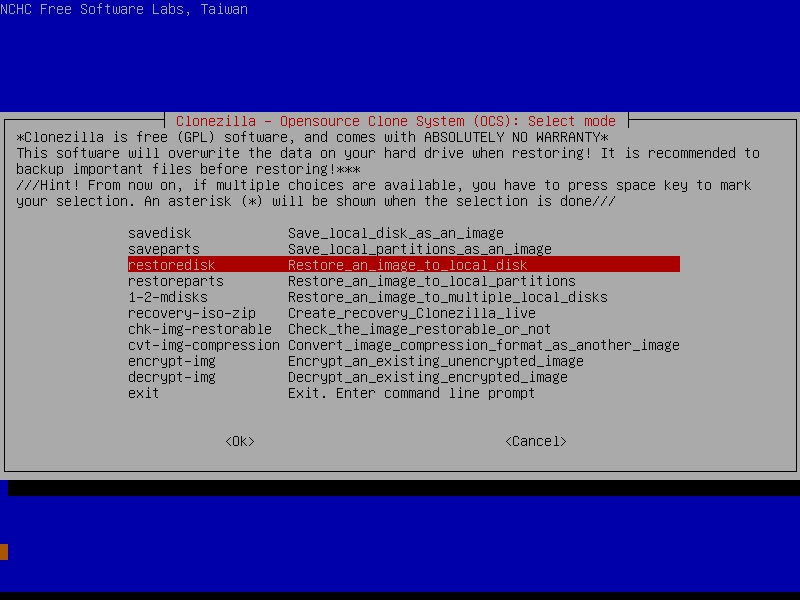
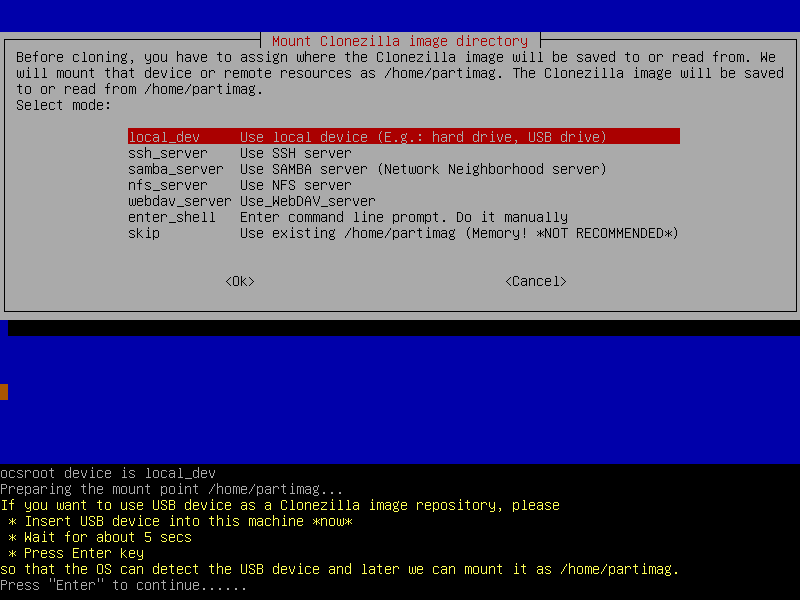
Выбираем откуда будем брать образ, local_dev, локальное устройство:
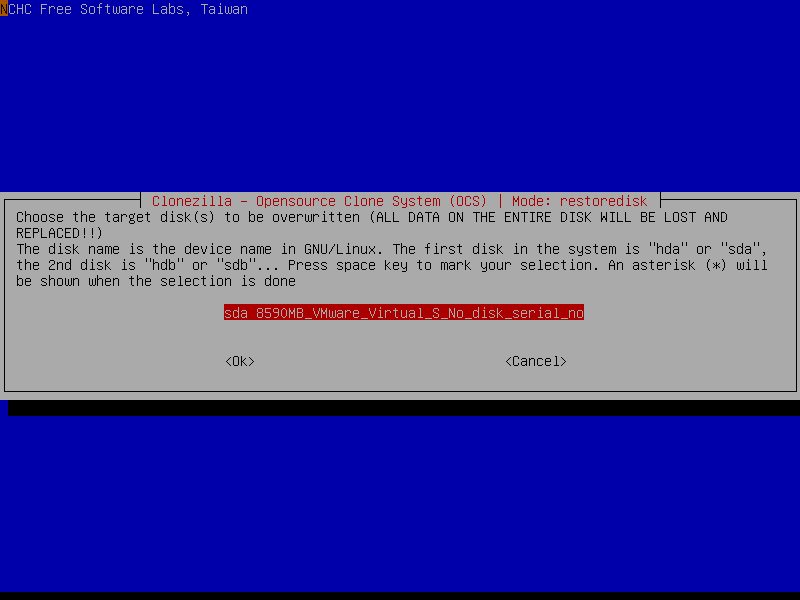
На этом шаге вам предстоит выбрать образ или диск, из которого будем восстанавливать:
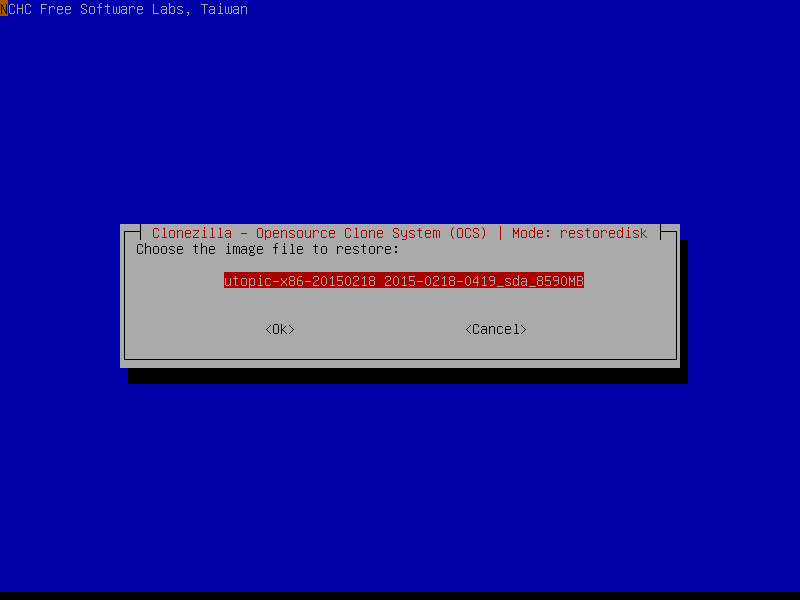
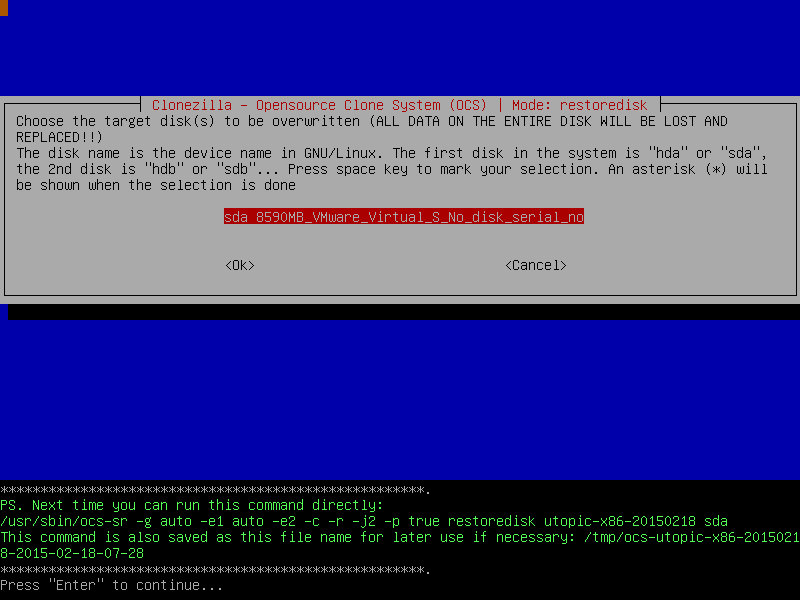
Дальше выберите диск или раздел, на который будут вестись запись:
Настройка предпочтений
После первого запуска вы увидите диалоговое окно «Preferences», в котором вы можете настроить BleachBit. Вы можете получить доступ к этим настройкам в любое время, выбрав «Предпочтения» в меню гамбургера на главном экране.

Вы увидите следующие варианты:
- «General»: здесь вы можете выбрать, хотите ли вы, чтобы BleachBit выполнял следующие действия:
- Проверьте наличие обновлений (включая бета-версии).
- Показать или скрыть категории файлов для всех поддерживаемых приложений, независимо от того, установлены они или нет.
- Выход после выполнения удалений.
- Требовать подтверждения перед удалением файлов.
- Используйте размеры ISO / IEC или SI для размеров файлов.
- Используйте темный режим.
- Показать отладочную информацию во время своих действий.
- «Пользовательский»: выберите, добавлять ли файлы или папки, а также какие из них можно выбрать, а какие можно включить или исключить из действий сканирования и удаления. Вы также можете включить местоположения, которые не предлагаются BleachBit по умолчанию.
- «Диски»: BleachBit может перезаписать свободное пространство и сделать данные там невосстановимыми. Для каждого раздела в вашей файловой системе вы должны создать доступную для записи папку и добавить ее путь к этой вкладке. Если ваша файловая система имеет только один раздел, значения по умолчанию будут хорошими.
- «Языки»: все языки, доступные в вашем дистрибутиве Linux, будут перечислены на этой вкладке, поэтому просто выберите те, которые вы хотите включить. Ваш язык по умолчанию уже будет выбран. BleachBit также предложит удалить все, что не выбрано.
- «Белый список»: на этой вкладке вы можете указать места, которые BleachBit должен игнорировать, и они останутся нетронутыми.
Описание BleachBit
Сильные стороны BleachBit:
- Программа хорошо русифицирована и каждый пункт меню чистильщика наглядно разъяснен, что несомненно говорит о том, что приложение разрабатывалось с оглядкой на новичков.
- Чистильщик позволяет удалять неиспользуемые языки интерфейса.
- С помощью BleachBit можно очистить оперативную и виртуальную (swap) память.
- Программа способна удалять временные файлы, cookles, список закачанных файлов и паролей различных браузеров (Opera, Safari, Chromium, Chrome, SeaMonkey, Firefox и Internet Explorer). Помимо этого программа оптимизирует используемые базы данных.
- Программа BleachBit поддерживает очистку временных файлов и оптимизацию баз данных таких программ как aMSN, aMule, Audacios, Beagle, Easytag, Evolution, emesene, Filezilla, gFTP, Gimp, Google Earth, Gwenview, Liferia, Lives, Miro, MySQL, Pidgin и еще много других программ.
- Программа также чистит историю и кэш Gnome, Nautilus, Adobe Flash.
- BleachBit позволяет вычистить все файлы Thumbs.db, которые появляются в следствии работы ОС Windows.
Слабые стороны BleachBit:
Слабых сторон не обнаружено.
- Язык интерфейса: русский
- Лицензия: GNU GPL
- Домашняя страница: http://bleachbit.sourceforge.net/
Как посмотреть список дисков в Linux
В Linux все отображается в файловом виде, в том числе и устройства. Все подключённые к операционной системе Linux устройства размещаются в каталоге /dev/ здесь вы найдете микрофоны, камеры, жёсткие диски, флешки, одним словом, все внешние и внутренние устройства.
Жёсткие диски имеют особенные названия. В зависимости от интерфейса, через который подключён жёсткий диск, название может начинаться на:
- sd — устройство, подключённое по SCSI;
- hd — устройство ATA;
- vd — виртуальное устройство;
- mmcblk — обозначаются флешки, подключённые через картридер;
В наше время большинство блочных устройств Linux подключаются через интерфейс SCSI. Сюда входят жёсткие диски, USB-флешки, даже ATA-диски теперь тоже подключаются к SCSI через специальный переходник. Поэтому в большинстве случаев вы будете иметь дело именно с дисками sd.
Третья буква в имени диска означает его порядковый номер в системе. Используется алфавитная система. Например sda — первый диск, sdb — второй диск, sdc — третий и так далее. Дальше следует цифра — это номер раздела на диске — sda1, sda2.
Самый простой способ увидеть все подключённые диски — это посмотреть содержимое каталога /dev/ и отфильтровать устройства sd:
Как видите, в моей системе сейчас есть только один диск и два раздела. Дальше мы можем посмотреть, куда примонтирован каждый из разделов:
Здесь отображается уже подробная информация. Но вы можете узнать ещё больше с помощью команды lsblk:
В этом случае список примонтированных дисков Linux включает ещё и информацию о точке монтирования, типе раздела (диск, раздел, привод) и его мажорном и минорном номере, по которым можно понять, что это за устройство. Если вам нужна информация о размере, то лучше использовать fdisk:
Это все утилиты, которыми вы можете воспользоваться, чтобы просмотреть список дисков Linux. Но есть ещё и графические утилиты.
Clean your computer’s files with BleachBit
BleachBit is a free and open source utility which will help you get rid of those files which clutter up your hard drive and threaten your privacy. It also includes advanced features to shred files and clean disk space to prevent file recovery.

BleachBit was developed for GNU/Linux and Windows and can :
- Free cache,
- Delete cookies, Clear Internet history,
- Shred temporary files,
- Delete logs and hidden files,
- Clean 90 applications including : Firefox, Internet Explorer, Adobe Flash, Google Chrome, Opera, Safari…
BleachBit has many useful features designed to help you easily clean your computer to free space and maintain privacy.
Features
- Simple operation : read the descriptions, check the boxes you want, click preview, and click delete,
- Multi-platform : Linux & Windows,
- Free of charge,
- Free to share, learn, and modify (open source),
- Free of adware, spyware, and malware,
- Translated to 43 languages : Arabic, Asturian, Belarusian, Brazilian Portuguese, Bulgarian, Catalan, Chinese (Simplified and Traditional), Croatian, Czech, Danish, Dutch, Estonian, Faroese, Finnish, French, Galician, German, Hebrew, Hindi, Hungarian, Indonesian, Italian, Japanese, Korean, Kurdish, Lithuanian, Low German, Malay, Norwegian, Polish, Portuguese, Romanian, Russian, Serbian, Slovak, Slovenian, Spanish, Tamil, Thai and Turkish.
- Shred files to hide their contents and prevent data recovery,
- Shred any file (such as a spreadsheet on your desktop),
- Overwrite free disk space to hide previously deleted files,
- Portable app for Windows: run without installation,
- Command line interface for scripting and automation,
- CleanerML allows anyone to write a new cleaner using XML,
- Import winapp2.ini cleaner files (a separate download) giving Windows users access to 440 additional cleaners,
- Frequent software updates with new features.
Use Bleachbit
- Free disk space
- Reduce the size of backups and the time to create them by removing unnecessary files
- Maintain privacy
- Improve system performance (by vacuuming the Firefox database, for example)
- Prepare whole disk images for compression (common for “ghost” backups and virtual machines) by wiping free disk space
Cleaners
BleachBit includes a growing list of cleaners. Typically each cleaner represents an application such as Firefox or Internet Explorer. Within each cleaner, BleachBit gives options covering components that can be cleaned such as cache, cookies, and log files. Each option is given a description to help you make good decisions.
The following list of cleaners is available still BleachBit 0.8.5. You should be able to see a list of options by hovering your most over the cleaner name.
- Adanaxis
- Adobe Reader
- aMSN
- aMule
- APT
- Audacious
- Bash
- Beagle
- Chromium
- Downloader for X
- Deep scan
- Easytag
- ELinks
- emesene
- Epiphany
- Evolution
- Exaile
- Filezilla
- Firefox
- Flash
- gedit
- gFTP
- GIMP
- GL-117
- GNOME
- GNOME Art
- Google Chrome
- Google Earth
- Google Toolbar
- gPodder
- Gwenview
- Hippo OpenSim Viewer
- Internet Explorer
- Java
- KDE
- Konqueror
- Liferea
- Links 2
- LiVES
- Metacity
- Microsoft Office
- Midnight Commander
- Miro
- MySQL
- Nautilus
- Nexuiz
- Notify OSD
- OpenOffice.org
- Opera
- Paint
- PDFedit
- Phatch
- Pidgin
- PlayOnLinux
- RealPlayer
- Recoll
- Rhythmbox
- Safari
- Screenlets
- SeaMonkey
- Second Life Viewer
- Skype
- sqlite3
- System logs
- System
- TeamViewer
- Thumbnails
- Thunderbird
- TortoiseSVN
- Transmission
- Tremulous
- VIM
- Virt-Manager
- VLC media player
- Vuze / Azureus
- The Battle for Wesnoth
- Winamp
- Windows Defender
- Windows Explorer
- Silverlight
- WINE
- winetricks
- WinRAR
- WinZip
- WordPad
- X11
- XBMC Media Center
- XChat
- Xfce
- Xine
- X-Moto
- Yahoo! Messenger
- yum
- Zsh
Advanced cleaners
Going beyond standard deletion of files, BleachBit has several advanced cleaners:
- Clear the memory and swap on Linux,
- Delete broken shortcuts on Linux,
- Delete the Firefox version 3 URL history without deleting the whole file with optional shredding,
- Delete Linux localizations: delete languages you don’t use. More powerful than localepurge and available on more Linux distributions.
- Clean APT for Debian, Ubuntu, Kubuntu, Xubuntu, and Linux Mint,
- Find widely scatted junk such as Thumbs.db and .DS_Store files.
- Execute yum clean for CentOS, Fedora, and Red Hat to remove cached package data,
- Delete Windows registry keys often where MRU (most recently used) lists are stored,
- Delete the OpenOffice.org recent documents list without deleting the whole Common.xcu file,
- Overwrite free disk space to hide previously files,
- Vacuum Firefox, Google, Liferea, Thunderbird, and Yum databases: shrink files without removing data to save space and improve speed,
- Surgically remove private information from .ini and JSON configuration files with deleting the whole file.
Как пользоваться BleachBit
1. Настройка BleachBit
При первом запуске программы BleachBit попросит вас выбрать основные настройки. Вы также можете открыть это окно в будущем кликнув по кнопке бутерброда и выбрав Настройки.

На первой вкладке можно настроить основные функции утилиты, внешний вид, автоматическое обновление и единицы измерения занимаемого пространства. По умолчанию установлены вполне нормальные настройки, поэтому можно ничего не менять. Также в окне настроек есть ещё несколько вкладок:
- По выбору — во время очистки удалять содержимое выбранных здесь каталогов;
- Диски — здесь можно указать папку, которая будет использоваться для перезаписи свободного пространства;
- Языки — тут можно выбрать локализации, которые надо оставить в системе, по умолчанию отмечены только русская и английская.
- Белый список — файлы, которые удалять нельзя.
Когда настройка BleachBit будет завершена, нажмите кнопку Закрыть чтобы перейти дальше.
2. Освобождение места в GUI
В главном окне программы на панели, расположенной слева перечислены все скрипты очистки, доступные для вашей системы. Для разных дистрибутивов этот список может отличатся, так как BleachBit спрячет уборщики которые не поддерживаются в вашей системе. Кликнув на любом из уборщиков вы можете увидеть какие типы файлов будут удалены.

По умолчанию уже некоторые из скриптов очистки отмечены. Вы можете отметить только необходимые.
Когда закончите с выбором скриптов очистки нажмите кнопку Предпросмотр для того чтобы посмотреть какие действия будут выполнены и сколько места будет освобождено когда очистка будет завершена.

Затем нажмите кнопку Очистка и подтвердите действие:

После завершения очистки утилита покажет сколько места было освобождено и сообщит какие файлы удалить не удалось.
3. Освобождение места в терминале
Отличной функцией BleachBit является то что вы можете быстро ее запустить в консольном режиме. Это позволяет добавить команду в crontab для периодической автоматической чистки системы.
Для просмотра доступных опций наберите:

Для оценки количества освобождаемого места надо выполнить команду bleachbit с опцией —preview и передать ей в параметрах нужные скрипты очистки. Например:
Вы также можете использовать набор опций, выбранных в графическом интерфейсе с помощью опции —preset:

Для очистки диска выполните:

Для перезаписи удаляемых файлов можно использовать опцию —override.
4. Безвозвратное удаление
Утилита позволяет безвозвратно удалять файлы и каталоги, перезаписывая их несколько раз, чтобы потом не было никакой возможности для восстановления. Для этого откройте меню утилиты и выберите Удаление файлов (безвозвратно) или Удаление каталогов (безвозвратно):

Затем выберите файл или каталог, который надо удалить и подтвердите действие.
Заключение
Итак, мы попытались отыскать аналоги программы CCleaner для ОС семейства Linux. Теперь же подведем итоги и сделаем соответствующие выводы. Оказалось, что приложений такого типа под Linux не так уж и мало. Выбор есть. Но далеко не все вам подойдут.
Новичкам мы рекомендуем использовать что-нибудь вроде GCleaner или Ubuntu Cleaner. Эти программы довольно просты в обращении и весьма эффективны. А продвинутые пользователи и без наших рекомендаций знают, что для них лучше.
В любом случае, из данного материала понятно, что чистильщики и оптимизаторы операционной системы Linux отнюдь не редкость. Нужно только выбрать ту утилиту, которая подойдет именно вам. Тогда никаких проблем не будет.