Top 5 antivirus apps for ubuntu 20.04 and 18.04
Содержание:
- Chkrootkit
- Sophos Antivirus for Linux
- Download mirrors
- Sophos Antivirus для Linux
- Создание вредоносных программ для Linux
- 7 лучших (ДЕЙСТВИТЕЛЬНО БЕСПЛАТНЫХ) антивирусов для Linux в 2019 году
- Параметры запуска антивируса ClamAv
- Sophos Antivirus for Linux
- Как установить Dr Web на Ubuntu
- Зачем нужен антивирус в Linux
- 7 ответов
- Kaspersky Anti-Virus for Linux Server
- Почему антивирус для Linux не нужен
Chkrootkit

Chkrootkit — это локальный сканер руткитов для Linux. Chkrootkit — это бесплатная программа для проверки руткитов с открытым исходным кодом. Тем не менее, это не строго антивирусный инструмент Linux. Это потому, что он только сканирует и удаляет определенный набор вредоносных программ, известный как руткит. Что такое руткит?
Тем не менее, Chkrootkit имеет некоторые удобные функции. Например, он очень легкий. Кроме того, вы можете загрузить Chkrootkit прямо с Linux Live CD или Live USB. В качестве альтернативы, установите Chkrootkit напрямую из репозитория Ubuntu, используя следующую команду:
sudo apt install chkrootkit
Затем вы можете запустить проверку руткитов в масштабе всей системы, используя:
Chkrootkit регулярно получает обновления. Список определений также постоянно получает новые подписи. На момент написания Chkrootkit сканировал более 70 руткитов, червей и типов вредоносных программ на основе ядра. Так что, хотя это и не антивирус, Chkrootkit — это инструмент, который вы захотите оставить под рукой.
Характеристики:
- Обнаружение и удаление вредоносных программ на основе руткитов, червей и ядер
- Очень легкий
- Запуск с Linux Live CD или Live USB
- Интерфейс командной строки
Скачать: Chkrootkit для Linux (бесплатно)
Sophos Antivirus for Linux
Sophos поддерживает как WEB, так и консольный интерфейс, кроме ручного сканирования есть автоматический режим, кроме того, он бесплатный. Автоматическое сканирование позволяет проверять файлы при доступе, а также планировать проверку в определенное время. По тестам AV Test Sophos показывает следующие показатели: 99,8 % для Windows угроз и 95% для Linux вирусов.
Преимущества:
- Бесплатный
- Поиск нежелательного ПО
- Консольный интерфейс
- Легкая установка
- Поддерживает много дистрибутивов
Из минусов, как вы заметили немного низкий процент обнаружения вирусов для Linux, отсутствие в официальных репозиториях, а также отсутствие нормального графического интерфейса. Ссылка на скачивание .
Download mirrors
| Location | Mirror | |
|---|---|---|
| World | EvoWise CDN | |
| World | LayerOnline | |
| Canada | Manitoba Unix User Group | |
| Canada | University of Waterloo Computer Science Club | |
| USA | advancedhosters.com | |
| USA | Clarkson University | |
| USA | GigeNET | |
| USA | Harvard School of Engineering | |
| USA | James Madison University | |
| USA | kernel.org | |
| USA | MetroCast Cablevision | |
| USA | pair Networks | |
| USA | Purdue Linux Users Group | |
| USA | Sonic | |
| USA | Syringa Networks | |
| USA | Team Cymru | |
| USA | TeraSwitch | |
| USA | University of Oklahoma | |
| USA | University of Washington, Mathematics | |
| USA | US Internet | |
| USA | XMission Internet | |
| Austria | UPC Austria | |
| Belarus | ByFly | |
| Bulgaria | IPACCT | |
| Bulgaria | Netix Ltd | |
| Bulgaria | University of Ruse | |
| Czech Republic | Ignum, s.r.o. | |
| Czech Republic | IT4Innovations National Supercomputing Center | |
| Czech Republic | UPC Ceska republika | |
| Denmark | Dotsrc.org | |
| Denmark | KLID | |
| France | Crifo.org | |
| France | Institut de Gйnйtique Humaine | |
| France | Ordimatic | |
| Germany | Be a Lama, Inc. | |
| Germany | Dark Penguin Network | |
| Germany | FH Aachen | |
| Germany | Friedrich-Alexander-University of Erlangen-Nuremberg | |
| Germany | GWDG | |
| Germany | Hochschule Esslingen University of Applied Sciences | |
| Germany | I/P/B/ Internet Provider in Berlin GmbH | |
| Germany | NetCologne GmbH | |
| Germany | PyrateLAN.party | |
| Germany | wilhelm.tel GmbH | |
| Greece | Hellenic Telecommunications Organization | |
| Greece | MyAegean team, University of the Aegean | |
| Greece | National Technical University of Athens | |
| Greece | University of Crete | |
| Greenland | Tele Greenland | |
| Hungary | Quantum Mirror | |
| Ireland | HEAnet | |
| Latvia | University of Latvia | |
| Luxembourg | root S.A. | |
| Netherlands | LiteServer | |
| Netherlands | NLUUG | |
| Netherlands | Triple IT | |
| Poland | ICM — University of Warsaw | |
| Portugal | FCCN | |
| Portugal | RNL — Tйcnico Lisboa | |
| Portugal | Universidade do Porto | |
| Romania | M247 | |
| Romania | Telekom Romania | |
| Russia | Powernet ISP | |
| Russia | Truenetwork | |
| Russia | Yandex Team | |
| Serbia | Four Dots | |
| Serbia | University of Kragujevac | |
| Slovakia | Energotel | |
| Slovakia | Rainside | |
| Spain | Oficina de Software Libre do Cixug | |
| Sweden | Academic Computer Club, Umea University | |
| Sweden | Zetup | |
| Turkey | Linux Kullanicilari Dernegi | |
| Ukraine | IP-Connect LLC | |
| United Kingdom | Bytemark Hosting | |
| United Kingdom | UKFast | |
| United Kingdom | University of Kent UK Mirror Service | |
| Bangladesh | dhakaCom Limited | |
| Bangladesh | XeonBD | |
| China | Beijing Foreign Studies University | |
| China | TUNA | |
| Hong Kong | KoDDoS | |
| India | Esto Internet | |
| India | PicoNets-WebWerks | |
| Indonesia | Deace | |
| Iran | Rasanegar | |
| Israel | Israel Internet Association | |
| Kazakhstan | Hoster.kz | |
| Kazakhstan | PS Internet Company LLC | |
| Singapore | NUS | |
| South Korea | Harukasan | |
| South Korea | KAIST | |
| Taiwan | NCHC | |
| Taiwan | TamKang University | |
| Taiwan | Yuan Ze University, Department of Computer Science and Engineering | |
| Thailand | Songkla University | |
| Vietnam | Freedif | |
| Australia | AARNet | |
| Australia | Internode | |
| Australia | Western Australian Internet Association | |
| New Zealand | University of Canterbury | |
| Argentina | Zero.com.ar | |
| Brazil | Federal University of Sao Carlos | |
| Brazil | ITS Telecomunicacoes | |
| Brazil | UFMT | |
| Brazil | Universidade Federal do Amazonas | |
| Brazil | Universidade Federal do Parana | |
| Chile | Universidad de La Frontera | |
| Ecuador | CEDIA | |
| Ecuador | CEDIA Ecuador | |
| Ecuador | Escuela Politecnica Natcional | |
| Botswana | Retention Range | |
| Kenya | Liquid Telecom | |
| South Africa | Internet Solutions | |
| South Africa | University of Free State | |
| South Africa | WIRUlink |
Sophos Antivirus для Linux

Sophos Antivirus для Linux — хорошее бесплатное антивирусное решение. Оно использует сильное эвристическое обнаружение угроз. Также есть опции сканирования по требованию и в режиме реального времени, в то время как Sophos Live Protection использует ту же базу данных угроз, что и Windows и macOS, для обеспечения максимального антивирусного покрытия.
У Sophos Antivirus для Linux есть и другие удобные инструменты. Например, Sophos предотвратит превращение вашей системы Linux в точку распространения для других операционных систем, удалив варианты вредоносных программ для Windows, macOS и Android. Sophos — это также легкое бесплатное приложение для Linux с небольшими обновлениями.
Характеристики:
- Легкий
- Бесплатный
- Высокая производительность
- Кроссплатформенный
- Блокирует и удаляет вредоносные программы не из Linux
Скачать: Sophos Antivirus для Linux (бесплатно)
Создание вредоносных программ для Linux
Правда в том, что это определенно возможно. В 2005 году, по данным «Лаборатории Касперского», количество вредоносных программ для linux удвоилось с 422 до 863. К сожалению, более «свежих значений я не нашел.
За тот же период в 6 месяцев Kaspersky обнаружил 11 000 новых вредоносных программ для Windows, в дополнение к уже существующим. Symantec признает около 24 миллионов вредоносных программ для Windows.
Основной причиной этого дисбаланса является тот факт, что Windows была, и, скорее всего, долгое время останется лидером на ПК. Другими словами, люди, которые тратят время на создание вредоносных программ, предпочитают ориентироваться на большинство. В результате, они не имеют дело с Linux, за исключением очень небольшого процента.
7 лучших (ДЕЙСТВИТЕЛЬНО БЕСПЛАТНЫХ) антивирусов для Linux в 2019 году
Обычно вы не слышите о том, что компьютеры на Linux заражаются вредоносными программами. Но это не значит, что можно ничего не делать, потому что хакеры любят Linux и не атакуют его пользователей вирусами и вредоносными программами. Мы составили список нескольких антивирусных программ для защиты Linux от хакеров.
Давайте не будем вводить себя в заблуждения. Используя Linux вы не застрахованы от вирусов и вредоносных программ. Атаки происходят и будут продолжаться. И поскольку Linux часто используется для запуска серверов, компьютеры, связанные с зараженным сервером, могут подвергаться риску, если ваша система заражается вирусами.
Несмотря на то, что есть много бесплатных антивирусов, я также включила некоторые предложения с пробной версией отличных Pro пакетов.
Я много работала над тем, чтобы найти на рынке лучшие антивирусные программы для Linux, и после обширного тестирования, выбрала из них 7 самых лучших:
1. ClamAV
Начнем с одного из самых широко известных решений для Linux. ClamAV это антивирус с открытым исходным кодом, который все еще находится в активной разработке. Программа, по крайней мере, есть в основном репозитории Ubuntu.
Функции
- Запуск сканирования из командной строки
- Регулярные обновления определений вирусов
- Сканирование электронной почты
- Поддержка различных типов файлов, таких как PDF, Office и Zip.
- Простая установка и настройка
- Быстрая работа
- Кросс-совместимость с Windows и MacOS
- Портативная установка
Отсутствует графический интерфейс, но вы можете загрузить собственный
В каких ситуациях лучше использовать этот антивирус
ClamAV хорошо работает в качестве долгосрочного, универсального решения, особенно если вы используете компьютер на Windows и MacOS. К тому же, ClamAV легко управлять из командной строки. Если при запуске Linux вы хотите, чтобы антивирус не был навязчивым, ClamAV именно то, что вам нужно.
2. Bitdefender
Bitdefender занимает уверенную позицию на рынке в сфере антивирусов для Windows, и его решение для Linux также выглядит хорошо. Это не бесплатный антивирус, но он предлагает пробную версию.
3. Sophos
У Sophos чрезвычайно высокие показатели обнаружения вредоносных программ, и он даже предлагает защиту для операционных систем, кроме Linux, оказывающую минимальное влияние на производительность системы.
4. Comodo
Comodo предлагает разный набор функций, поддерживает множество дистрибутивов и компьютеров. Тем не менее не стоит ожидать, что он превосходит другие антивирусы с точки зрения защиты от вредоносных программ.
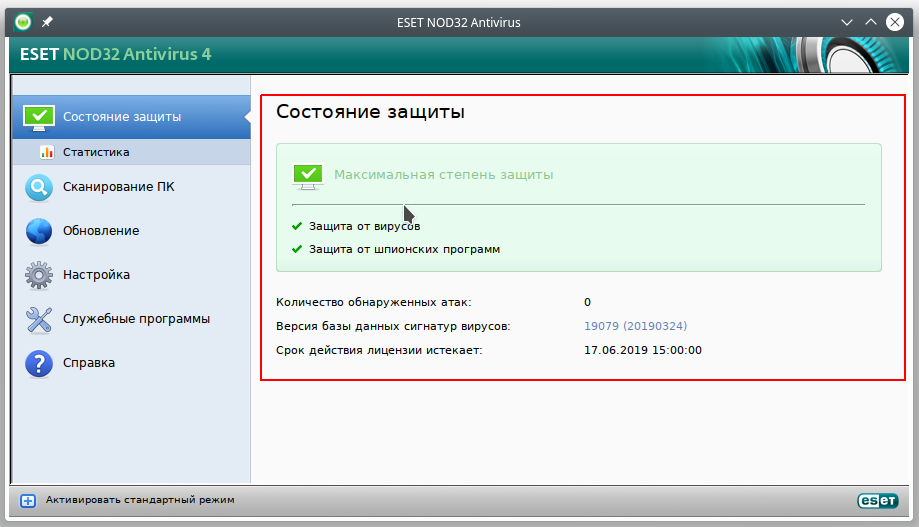
6. ESET NOD32 Antivirus 4
ESET был создан исключительно для Linux. Хотя это не бесплатный антивирус, но он предлагает бесплатную пробный период, и в AV-тесте он получил лучшие оценки.
7. Avast Core Security
Avast уже имеет отличную репутацию на рынке антивирусов для Windows, и его решение-новинка для Linux также не отстает. Обе версии используют одну и ту же базу данных вредоносного ПО, благодаря чему AV-Test показал отличную производительность в защите от вредоносных программ и программ-шпионов.
Параметры запуска антивируса ClamAv
--version             -V             Версия антивируса
--archive-verbose     -a             Показать имена файлов внутри проверенных архивов
--debug                              Включить отладочные сообщения(libclamav)
--quiet                              Выводить только сообщения об ошибках
--stdout                             Вывод на stdout вместо stderr
--no-summary                         Отключить вывод сумарного результата в конце сканирования
--infected            -i             Выводить только инфицированные файлы
--suppress-ok-results -o             Не инфицированные файлы не выводить
--bell                               Звуковое сообщение при обнаружении вируса

--tempdir=DIRECTORY                  Создание временных файлов в каталоге
--leave-temps[=yes/no(*)]            Не удалять временные файлы
--database=FILE/DIR   -d FILE/DIR    Загрузить базу вирусов из файла или директории
--official-db-only[=yes/no(*)]       Загружать токо официальные сигнатуры
--log=FILE            -l FILE        Сохранить отчет сканирование в файл(FILE)
--recursive[=yes/no(*)]  -r          Проверять подкаталоги рекурсивно
--allmatch[=yes/no(*)]   -z          Продолжите сканирование в пределах файла после нахождения совпадения
--cross-fs[=yes(*)/no]               Сканировать файлы и дирректории на другой файловой системе
--follow-dir-symlinks[=0/1(*)/2]     Следовать по символической ссылке на директорию(0 = никогда, 1 = следовать, 2 = всегда)
--follow-file-symlinks[=0/1(*)/2]    Следовать по символической ссылке на файл(0 = никогда, 1 = следовать, 2 = всегда)
--file-list=FILE      -f FILE        Сканировать файлы из файла FILE
--remove[=yes/no(*)]                 Удалить зараженные файлы. Будьте осторожны!
--move=DIRECTORY                     Переместить зараженные файлы в папку DIRECTORY
--copy=DIRECTORY                     Скопировать зараженные файлы в папку DIRECTORY
--exclude=REGEX                      Не проверять имена файлов, соответствующие REGEX
--exclude-dir=REGEX                  Не сканировать директории, которые соответствуют REGEX
--include=REGEX                      Сканировать только имена файлов, соответствующих REGEX
--include-dir=REGEX                  Сканировать только папки, имена которіх соответствуют REGEX

--bytecode[=yes(*)/no]               Загрузить байт-код из базы данных
--bytecode-unsigned[=yes/no(*)]      Загрузить неподписанный байт-код
--bytecode-timeout=N                 Установить время ожидания(в миллисекундах)
--bytecode-statistics[=yes/no(*)]    Сбор и печать статистики байт-кода
--detect-pua[=yes/no(*)]             Обнаружение возможно нежелательных приложений
--detect-structured[=yes/no(*)]      Обнаружение структурированных данных (SSN, кредитные карточки)
--structured-ssn-format=X            SSN формат (0=normal,1=stripped,2=both)
--scan-mail[=yes(*)/no]              Сканирование почтовых фалов
--phishing-sigs[=yes(*)/no]          Обнаружение, на основе фишинг сигнатур
--phishing-scan-urls[=yes(*)/no]     Обнаружение, фишинга по URL
--heuristic-scan-precedence[=yes/no(*)] Остановка сканирования, как только эвристический совпадение найдено
--phishing-ssl[=yes/no(*)]           Всегда блокировать SSL несоответствия в URL-адресах
--phishing-cloak[=yes/no(*)]         Всегда блокировать клоакинг URL-ы
--algorithmic-detection[=yes(*)/no]  Алгоритмическое обнаружение
--scan-pe[=yes(*)/no]                Сканирование PE файлов
--scan-elf[=yes(*)/no]               Сканирование ELF файлов
--scan-ole2[=yes(*)/no]              Сканирование OLE2 containers
--scan-pdf[=yes(*)/no]               Сканирование PDF файлов
--scan-swf[=yes(*)/no]               Сканирование SWF файлов
--scan-html[=yes(*)/no]              Сканирование HTML файлов
--scan-archive[=yes(*)/no]           Сканирование файлов архива(поддерживаемых libclamav)
--detect-broken[=yes/no(*)]          Попробуйте обнаружить битые исполняемые файлы
--block-encrypted[=yes/no(*)]        Блокировать зашифрованные архивы
--nocerts                            Отключить проверку сертификатов в PE файлах
--dumpcerts                          Dump сертификатов в PE файлах
--max-filesize=#n                    Файлы больше заданного размера пропускаются и считаются не инфицированными
--max-scansize=#n                    Максимальный объем сканированных данных для каждого файла
--max-files=#n                       Максимальное количество файлов для сканирования каждого файла-контейнера
--max-recursion=#n                   Максимальный рекурсивный уровень обхода файла архива
--max-dir-recursion=#n               Максимальный рекурсивный уровень обхода директории
--max-embeddedpe=#n                  Максимальный размер файла для проверки встроенного PE
--max-htmlnormalize=#n               Максимальный размер HTML файл для нормализации
--max-htmlnotags=#n                  Максимальный размер нормированного HTML файла для сканирования
--max-scriptnormalize=#n             Максимальный размер файла сценария для нормализации
--max-ziptypercg=#n                  Максимальный размер при повтроном анализе
Sophos Antivirus for Linux
Данный представитель антивирусного программного обеспечения для Ubuntu может похвастаться лишь наличием WEB-интерфейса наряду с консольным. Это означает, что управлять им вы можете как через браузер, так и через «Терминал». Для кого-то это может быть плюсом, но сильных сторон здесь нет. Но вне зависимости от этого, программа имеет довольно высокий показатель обнаружения угроз в операционной системе Windows — 99,8 %. Однако Linux она защищает на порядок хуже — всего 95 %.
Давайте перейдем к перечислению особенностей этой программы:
- Позволяет устанавливать время для проведения автоматической проверки файловой системы на наличие вирусов.
- Может управляться из «Терминала».
- Легко устанавливается.
- Хорошо оптимизирована под дистрибутив Ubuntu.
Загрузить эту программу вы можете на сайте разработчика, но предварительно вам необходимо будет отправить свои контактные данные, чтобы разработчик позволил вам это сделать.
Как установить Dr Web на Ubuntu
Шаг 1. Добавление репозитория
Программное обеспечение компании Доктор Веб для Linux находится в специальном репозитории разработчиков. Когда мы добавим его в свою систему, то при помощи стандартного менеджера пакетов сможем установить нужный антивирус, в зависимости будут разрешаться автоматически.
Все дальнейшие команды должны запускаться от имени администратора. Для этого вам нужно либо использовать команду смены пользователя su, либо прибегнуть к помощи команды выполнения от имени другого пользователя sudo.
Так как мы будем работать с терминалом Ubuntu, давайте сначала запустим его. Для этого мы можем воспользоваться главным меню операционной системы, либо сочетанием горячих клавиш, а именно: Ctrl + Alt + T.
Приступаем к добавлению репозитория. В данном случае он защищен при помощи цифровой подписи. Импортируем ключ при помощи приведенной ниже команды:

Следующим этапом для подключения репозитория необходимо добавить его в файл /etc/apt/sources.list. Для этого вводим еще одну команду:
Скачиваем пакет и по запросу браузера открываем его в стандартном приложении для установки deb:

Подтверждаем свое намерение, нажав обозначенную на скриншоте кнопку:

Установка репозитория Dr Web Linux будет длиться всего несколько мгновений. Дожидаемся её завершения.

Шаг 2. Установка Dr Web
Теперь можно переходить непосредственно к тому как установить dr web на linux. Для этого, опять же, давайте воспользуемся стандартным терминалом, при помощи которого в Linux можно сделать практически все что угодно:
Изначально обновим кеш пакетов, для того чтобы система получила информацию из только что добавленного репозитория. Для этого запустим терминал (как это делается мы написали выше) и воспользуемся стандартной командой:
Когда наш кеш будет обновлен, можно переходить непосредственно к установке антивируса в Linux. Для этого в терминале вводим приведенную ниже команду. В результате система запросит подтверждение инсталляции выбранной программы, на которую мы должны будем ответить латинской буквой Y и нажатием кнопки Enter.

После этого последует процесс установки, завершения которого нам нужно будет дождаться.

Когда наш антивирус будет установлен, его иконка появится в меню приложений. Давайте запустим программу и произведем первоначальную настройку.
Шаг 3. Настройка антивируса
Наш антивирус практически готов к работе, однако, перед тем как мы приступим, давайте внесем несколько важных настроек:
Запускаем программу и производим ее активацию. Вводим лицензионный ключ в обозначенное на скриншоте поле и жмем кнопку активировать.

Также программу можно запустить в качестве пробной версии на 30 дней.
Еще один важный момент – это обновление антивирусных сигнатур. Процесс должен запуститься автоматически сразу после открытия программы, но если этого не произошло, перейдите к пункту, отмеченному на скриншоте.

Давайте произведем полное сканирование. Ведь до того, как антивирус был добавлен в систему, в ней могли затаиться вирусы. Переходим к разделу Сканер.

Тут нам необходимо выбрать именно полную проверку. Быстрый режим не гарантирует обнаружения всех угроз.

Запустится процесс сканирования, длительность которого будет зависеть от размера файловой системы и от производительности компьютера в целом.

Во время проверки лучше закрыть все программы, сохранить их данные и не работать с ПК. Это ускорит процесс.
Зачем нужен антивирус в Linux
Читая данную статью, вы, наверное, подумали: «Зачем вообще Linux нужен антивирус»? Ответ, на самом деле, очень простой. Читайте далее.
1. Антивирусы для Linux еще умеют обнаруживать виндовые вирусы, так что, используя антивирус для Linux, вы обезопасите своих друзей, которые используют операционную системы Windows.
2. Вирусов в Linux хоть и мало, но они все же имеют место быть. И если сегодня вирусы под Linux в состоянии написать только целая группа программистов и за очень большие деньги, то завтра все может измениться.
3. Если вы используете на Linux онлайн-банкинг, к примеру, от ВТБ или Сбербанка, то советую использовать антивирус. Деньги важны!
7 ответов
Эта статья предлагает не делать этого, но, тем не менее, если вы хотите установить программное обеспечение AV, ClamTK, загружаемый из Ubuntu Software Center, обеспечит некоторое спокойствие.
В качестве альтернативы, как описано здесь , вы можете открыть терминал и ввести:
или загрузить его через Synaptic Package Manager.
ответ дан
5 May 2019 в 13:53
Антивирусное программное обеспечение не просто ищет вирусы.
Вы также захотите взглянуть на rkhunter, который ищет руткиты.
Хотя в Linux / Unix мало понятия о вирусах, это не значит, что программное обеспечение не может быть загружено в эти системы из-за известных уязвимостей и выполнено. Антивирусное программное обеспечение также может искать их.
ответ дан
5 May 2019 в 13:53
Вам нужно установить антивирус. В Linux не может быть вируса. Система настолько мощная, что не похожа на Windows, поэтому не нужно беспокоиться, мой друг.
ответ дан
5 May 2019 в 13:53
Как уже упоминалось выше, он может вам не понадобиться, но вы должны получить себе брандмауэр, в Ubuntu он есть, но он по умолчанию не включен. UFW или UncomplicatedFireWall — это решение Ubuntu. Включите его с помощью команды
, затем вы можете включить ведение журнала, если хотите, с помощью команды
. оснастка и подходящие менеджеры пакетов.
Для установки типа
Как уже упоминалось, не многие вирусы создаются или предназначены для Linux. Вам не придется беспокоиться о нападении MITM. Ваш единственный реальный риск заключается в том, что кто-то нацеливается на вас.
ответ дан
5 May 2019 в 13:53
Основываясь на моем опыте использования Ubuntu в качестве основной операционной системы более 5 лет и 18.04 в течение более одного года, вам вообще не нужно антивирусное программное обеспечение. Я им не пользуюсь и до сих пор проблем не было. Тем не менее, вы всегда должны придерживаться обычных правил безопасности: не открывайте / загружайте неизвестные файлы, устанавливайте программное обеспечение из надежных источников, обновляйте свою систему и т. Д.
РЕДАКТИРОВАТЬ: См. Эту статью для получения дополнительной информации.
ответ дан
5 May 2019 в 13:53
Мой ответ на ответы типа:
ответ дан
5 May 2019 в 13:53
Нет, вам не нужна антивирусная программа.
Их немного, но они ищут вирусы Windows. Например, clamav полезен, когда вы запускаете почтовый сервер и хотите фильтровать письма с вирусными вложениями. Но это не очень полезно для вредоносных программ Linux.
В Linux мало вредоносных программ, и большинство из них не нацелено на ваш настольный компьютер. Наиболее распространенной проблемой является вредоносное ПО, устанавливаемое с помощью инструментов удаленного доступа (обычно из-за слабых паролей), таких как SSH. Он имеет тенденцию отправлять спам-сообщения и сканировать другие уязвимые системы, пытаясь не быть найденным.
Когда вредоносная программа получает root-доступ, она может попытаться скрыться с помощью руткита. Вы можете использовать , чтобы найти общие руткиты. Программа работает быстро, так как список довольно короткий. Существуют инструменты, такие как для проверки целостности всех системных программ.
Как пользователь Ubuntu, вы получите большую часть программного обеспечения из надежного репозитория вашего дистрибутива, и это обеспечит вам безопасность. Имейте в виду, что есть некоторые вредные вещи, которые вы можете сделать, следуя другому совету «просто скопируйте это в свой терминал» или добавьте репозитории PPA от людей, которых вы не знаете.
Глупая и вредная шутка состоит в том, что люди предлагают запустить , что удаляет все файлы на вашем компьютере. (Этот может быть предотвращен к настоящему времени, но немного другой вариант все еще сделает то же самое).
Другие вещи включают в себя запуск вещей без реального их понимания, когда ваша система немного отличается от системы автора. Например, некоторые инструкции по копированию образа Ubuntu на флешку могут включать . Это будет нормально работать, если у вас есть один жесткий диск () и флешка (). Но когда у вас есть второй жесткий диск, USB-флешка будет , а ваш второй жесткий диск — , и вы перезапишете свои данные. Поэтому не запускайте сценарии, вы не понимаете, как они работают, если не уверены, что автор задумался над такими вещами.
В итоге:
- Использовать программное обеспечение только из Ubuntu (это значение по умолчанию, если вы не добавляете PPA или не загружаете пакеты или сценарии .deb)
- Не используйте SSH если вам не нужно
- Использовать надежный пароль, особенно при разрешении удаленного доступа
- Не запускайте случайные команды, которые рекомендовал какой-то незнакомый человек в Интернете, если вы не понимаете, что они делают.
ответ дан
5 May 2019 в 13:53
Kaspersky Anti-Virus for Linux Server
Всем известный антивирус Kaspersky также имеет версию для операционной системы Ubuntu. Если говорить о результатах обнаружения угроз, то в обеих операционных системах значение равно 99,8 %, что лучше предыдущей программы, хоть и незначительно.
Исходя из названия, можно понять, что данный антивирус для Linux работает лишь на серверных операционных системах. Конечно, вы можете его установить в оболочке графического рабочего стола, но работать с ним удастся только через «Терминал», выполняя специальные команды. Именно этот фактор отпугивает многих пользователей, ведь для корректного использования антивирусного программного обеспечения под рукой всегда необходимо будет держать заметку с основными командами для проведения сканирования.
Вам будет интересно:Как сделать поворот экрана? Горячие клавиши Windows 7 придут на помощь
Если перечислять еще недостатки, то можно отметить, что приложение распространяется по платной лицензии — то есть вам его необходимо сначала купить. Ну а теперь давайте пройдемся по отличительным чертам программы, а они следующие:
- Программа производит автоматическое сканирование файлов, которые вы запускаете в операционной системе.
- Она имеет более совершенный технический движок, что минимизирует количество сбоев при работе.
- Вы можете задать огромное количество параметров для сканирования, что является несомненным плюсом.
К слову, программа не помещена в репозитории Ubuntu, но есть deb-пакет, который вы можете загрузить с официального сайта компании. Однако установка производится не совсем стандартным способом, но об этом вы можете прочитать в специальном мануале по установке, который также находится на сайте компании.
Почему антивирус для Linux не нужен
Начнем с того, что, если вы все же хотите иметь такое программное обеспечение на своем ПК, то вам, скорее всего, даже не нужно скачивать условный Доктор Веб для Линукс, так как в большинстве дистрибутивов есть встроенный антивирус ClamAV. Однако его использование не обязательно и в большинстве случаев даже не нужно в обычном домашнем ПК с одной установленной операционной системой. Почему? Потому что риски заразиться вирусами в Linux довольно низкие, и ваша удача должна быть прокачана в минус, чтобы вы подхватили такую заразу, которая нанесет вред вашему ПК. Вот несколько простых причин, почему антивирус в Linux практически бесполезен.
- Малая распространенность ОС
Ни эта, ни все последующие причины не означает, что, если у вас установлен Linux, вы становитесь полностью неуязвимым. Вирусы для этой ОС есть, но их настолько мало, что у вас больше шансов умереть, подавившись воздухом, чем подхватить их при обычном домашнем использовании компьютера.
По причине того, что Windows забрала подавляющее большинство рынка ПК, почти все вирусы пишутся под нее и программы, которые с ней совместимы. Попадая в дистрибутив Linux, вирусное ПО из окон, не способно сделать там ни шагу.
Тратить время и деньги на разработку вирусов для этой системы просто не рентабельно из-за малой распространенности, вот ее почти и не трогают.
- Требование root-прав
Чтобы внести любое маломальское изменение в ОС Linux, нужно иметь root права. Это невидимый барьер, который препятствует проникновению вредоносного ПО в систему. Да, Windows тоже понемногу становится более безопасной, но до Unix-подобных ОС в этом плане ей еще далеко.

root права
- Установка ПО через репозитории
Если в условной ОС Android вы решите устанавливать приложения только из официальных магазинов, то все равно можете нахвататься проблем. В Linux, загружая программы только из официальных репозиториев, вы будете надежно защищены от любого вредоносного ПО. Каждое приложение в них проверено и настроено для нормальной работы в определенных дистрибутивах.
- Своевременные обновления помогают больше антивируса
В Линукс наиболее действенным методом обезопасить себя является своевременное скачивание системных обновлений безопасности. Они, как правило, не заставляют себя ждать, поэтому просто не пропускайте их и не откладывайте, и все у вас будет хорошо.
Как мы видим, в Linux можно вполне обойтись без антивируса, особенно, если вы рядовой пользователь, использующий данную ОС для домашнего ПК. В большинстве случаев, не во всех, а лишь в большинстве, держать свой компьютер в безопасности можно следующим образом:
- Устанавливать дистрибутивы только из образов, скачанных с официальных сайтов.
- Не пропускать и не откладывать обновления системы, а устанавливать их сразу же, как только они вышли.
- Скачивать программы только из официального репозитория.
- Делать бэкапы! Резервные копии – это маст хэв в любой системе. Если вдруг вы почувствовали, что запахло жареным, просто откатитесь назад (в системе, не во времени) и восстановите все из бэкапа.
Следуйте этим простым правилам, и ваша ОС Linux будет в безопасности. Если же вы все-таки подцепите вирус, который действительно сможет навредить вашему ПК, то в таком случае, антивирус вам, скорее всего, даже не поможет. Но такое бывает крайне редко, и, если это случилось свами, поздравляю, вы – один из самых неудачливых людей на планете.
Но все-таки есть и другая сторона медали – ситуации, в которых антивирус для Linux может помочь.

Своевременные обновления Linux