Ip subnet calculator
Содержание:
- Выполняем атаку TCP reset против себя
- Как изменить маску подсети в Windows 10, из панели управления
- Шифрование WPA2 достаточно
- Протокол Fibre Channel
- Комплектация СВО
- SAN (сеть хранения данных) и NAS (сетевое хранилище)
- Как изменить маску подсети с интерфейса маршрутизатора, в домашней сети с DHCP
- Как работает фильтрация MAC-адресов
- Это утомительно и отнимает время
- Держите ваши драйверы в актуальном состоянии
- Определяем оптимальный размер файла подкачки в Windows
- Стоит ли покупать монитор с малым временем отклика?
- Управление таймером
Выполняем атаку TCP reset против себя
Примечание: я тестировал этот процесс на OSX, но получил несколько комментариев, что в Linux он не работает нужным образом.
- Наблюдать за сетевым трафиком («сниффить» его), передаваемым между двумя жертвами
- Сниффить TCP-сегмент со включенным флагом и считать его подтверждённый номер
- Изготовить ложный TCP-сегмент со включенным флагом и порядковым номером, равным подтверждённому номеру перехваченного сегмента (стоит учесть, что это предполагает медленную передачу, иначе выбранный порядковый номер быстро устареет. (Чтобы повысить шансы на успех, можно передать несколько сегментов с большим интервалом порядковых номеров.)
- Отправить фальшивые сегменты одной или обеим жертвам, надеясь, что это приведёт к разрыву их TCP-соединения
- Настроить TCP-соединение между двумя окнами терминала
- Написать атакующую программу, которая будет заниматься сниффингом трафика
- Модифицировать программу так, чтобы она изготавливала и отправляла фальшивые сегменты .
2. Сниффинг трафика
- — приказывает слушать сетевой интерфейс , или localhost
- — функция фильтра, приказывающая игнорировать все пакеты, не являющиеся частью соединения двух IP-адресов localhost на порте сервера. Эта фильтрация необходима, потому что на машине есть множество других программ, использующих интерфейс . Мы хотим игнорировать все пакеты, не являющиеся частью нашего эксперимента.
- — функция, которую должна выполнять для каждого пакета, соответствующего требованиям функции . Функция в показанном выше примере просто выводит пакет на терминал. На следующем этапе мы изменим эту функцию, чтобы она также передавала сегменты .
- — количество пакетов, которое должна сниффить до выхода.
3. Отправка фальшивых пакетов
- Меняем местами IP-адреса отправителя и получатели, а также их порты. Это необходимо, потому что наш пакет будет ответом на перехваченный пакет. Исходная точка нашего пакета должна быть конечной точкой исходного пакета, и наоборот.
- Включаем флаг сегмента, потому что именно он сообщает, что сегмент является
- Присваиваем порядковому номеру точное значение номера подтверждения перехваченного пакета, так как это следующий порядковый номер, который ожидает получить отправитель
- Вызываем метод библиотеки для отправки сегмента жертве — источнику перехваченного пакета.
Дальнейшая работа
- Продолжите эксперименты с инструментом для атак. Проследите, что происходит, если прибавить или вычесть 1 из порядкового номера пакета . Убедитесь, что он должен быть точно равен значению перехваченного пакета.
- Скачайте Wireshark и используйте его для прослушивания интерфейса во время проведения атаки. Это позволит вам увидеть подробности о каждом из передаваемых по соединению TCP-сегментов, в том числе и о ложном . Используйте фильтр для фильтрации всего излишнего трафика других программ.
- Усложните проведение атаки, передавая по соединению непрерывный поток данных. Это затруднит выбор скриптом правильного порядкового номера для его сегментов , потому что ко времени прибытия сегмента к жертве та уже может получить дальнейшие истинные данные, увеличив таким образом следующий порядковый номер. Чтобы противодействовать этому, мы можем передавать несколько пакетов , каждый из которых имеет свой порядковый номер.
Как изменить маску подсети в Windows 10, из панели управления
Windows 10 по-прежнему включает старую панель управления , которая также позволяет вам изменять маску подсети вашего сетевого адаптера. Если вы предпочитаете использовать панель управления для этой задачи, откройте ее и нажмите или коснитесь ссылки «Просмотр состояния сети и задачи» в разделе «Сеть и Интернет».

В Центре управления сетями и общим доступом нажмите или коснитесь сетевого подключения, для которого вы хотите изменить маску подсети.

Предыдущее действие открывает окно состояния этого сетевого подключения. В нем нажмите кнопку Свойства.

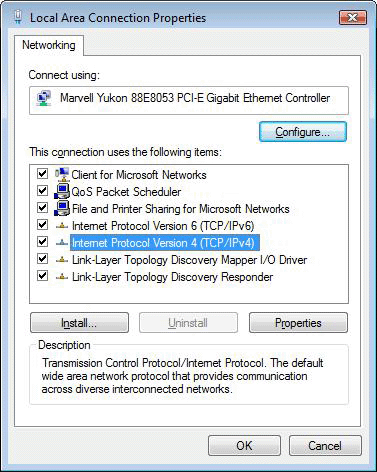
В окне « Свойства» сетевого подключения выберите « Протокол Интернета версии 4 (TCP / IPv4)» или «Протокол Интернета версии 6 (TCP / IPv6)», в зависимости от маски подсети, которую вы хотите изменить. Если вы хотите изменить оба, повторите следующие шаги для каждого из них.

Если вы хотите изменить маску подсети, используемую для протокола Интернета версии 4 (TCP / IPv4) , в окне « Свойства» введите новую маску подсети в поле с тем же именем.
Например, мы хотели изменить нашу маску подсети на 255.255.240.0, как вы можете видеть на следующем скриншоте.

Закончив вносить все изменения, нажмите или нажмите « ОК», а затем закройте все открытые окна. Новая маска подсети, которую вы установили, запущена и работает.
Шифрование WPA2 достаточно
На данный момент вы можете думать, что фильтрация MAC-адресов не является надежной, но обеспечивает некоторую дополнительную защиту только при использовании шифрования. Это похоже на истину, но не на самом деле.
В принципе, до тех пор, пока у вас есть сильная парольная фраза с шифрованием WPA2, это шифрование будет самым трудным для взлома. Если злоумышленник может взломать шифрование WPA2 , для них будет тривиально обмануть фильтрацию MAC-адресов. Если злоумышленник будет блокирован фильтрацией MAC-адресов, они, безусловно, не смогут сломать ваше шифрование в первую очередь.
Подумайте, как добавить велосипедный замок в дверь банковского хранилища. Любые грабители банков, которые могут пройти через дверь банковского хранилища, не будут иметь проблемы с блокировкой велосипедного замка. Вы не добавили никакой реальной дополнительной безопасности, но каждый раз, когда сотрудник банка должен получить доступ к хранилищу, им приходится тратить время на блокировку велосипеда.

Протокол Fibre Channel
Fibre Channel — относительно новая технология межсоединений, используемая для быстрой передачи данных. Основная цель его конструкции — обеспечить передачу данных с более высокими скоростями с очень низкой / незначительной задержкой. Он может использоваться для соединения рабочих станций, периферийных устройств, массивов хранения и т. Д.
Основным фактором, который отличает оптоволоконный канал от другого метода соединения, является то, что он может управлять как сетью, так и связью ввода-вывода по одному каналу с использованием одних и тех же адаптеров.
ANSI (Американский национальный институт стандартов) стандартизовал канал Fiber в течение 1988 года. Когда мы говорим, что Fiber (в канале Fiber) не думает, что он поддерживает только среду оптического волокна. Fiber — термин, используемый для любого носителя, используемого для соединения по протоколу волоконного канала. Вы даже можете использовать медный провод для более низкой стоимости.
Ниже перечислены компоненты соединения волоконного канала. Требование ниже минимально для достижения одноточечного соединения. Обычно это может использоваться для прямого соединения между массивом хранения и хостом.
- HBA (адаптер основной шины) с портом Fibre Channel
- Драйвер для карты HBA
- Кабели для соединения устройств в канале волоконно-оптического канала HBA
Возможно, вы думаете, почему нам нужно это сопоставление и переназначение, почему мы не можем напрямую использовать SCSI для доставки данных. Это связано с тем, что SCSI не может доставлять данные на большие расстояния до большого количества устройств (или большого количества хостов).
Канал волокна можно использовать для соединения систем до 10 км (если они используются с оптическими волокнами, вы можете увеличить это расстояние за счет наличия повторителей между ними). И вы также можете передавать данные в размере 30 м с использованием медного провода для снижения стоимости в канале волокна.
С появлением коммутаторов оптоволоконных каналов от множества крупных поставщиков, подключение большого количества устройств хранения и серверов стало легкой задачей (при условии, что у вас есть бюджет для инвестиций). Сетевая способность волоконного канала привела к передовому внедрению SAN (Storage Area Networks) для быстрого, долгого и надежного доступа к данным. Большая часть вычислительной среды (которая требует быстрой передачи больших объемов данных) использует волоконно-оптический канал SAN с оптоволоконными кабелями.
Текущий стандарт волоконного канала (называемый 16GFC) может передавать данные со скоростью 1600 МБ / с (не забывайте, что этот стандарт был выпущен в 2011 году). Ожидается, что предстоящие стандарты в ближайшие годы обеспечат скорость 3200 Мбайт / с и 6400 Мбайт / с.
Комплектация СВО
Выше уже упомянуты основные элементы водяной системы. Так как многие энтузиасты решают сами заниматься ее сборкой, разберем подробнее, из чего состоит СВО. В комплектацию современных моделей может входить множество разных элементов. Мы рассмотрим только основные из них.

Водоблок
Зачем он нужен, вы теперь знаете. Как он выглядит? Прибор имеет обычно медное основание, крышку из пластика или металла и крепления, чтобы присоединять его к охлаждаемому устройству.
Кстати, для процессоров, северного моста на чипе и видеокарт существуют разные типы водоблоков. Те, что предусмотрены для последних в перечислении девайсов, разделяются на подвиды: закрывающие только графический чип («gpu only») либо все нагревающие элементы.
 Сейчас основание ватерблоков делается из тонкой меди, в отличие от первоначальных вариантов, чтобы тепло быстрее передавалось воде. Дно может быть выполнено и из алюминия: это дешевле, но менее эффективно.
Также нынешние приборы имеют микроканальную или микроигольчатую структуру для усовершенствования поверхности теплоотдачи. Но в случаях, к примеру, с системным чипом, где не идет счет эффективности охлаждения на градусы, может использоваться плоское дно или архитектура с простыми каналами.
В зависимости от схемы устройства, ватерблоки разделяются на 3 вида:
«Змейка». Используется один или несколько непрерывных каналов. Они могут быть выполнены с расходящейся спиралью, когда штуцер находится посередине прибора, или в виде зигзага, если 2 штуцера расположены по краям.

Пересекающиеся каналы. Они создаются путем сверления в основании с торцов, а отверстия закрываются при помощи заглушек.

Без канальные. К основанию припаивается емкость со штуцерами. Через расположенный на входе теплоноситель поступает вода и выводится через боковой.

Радиатор
Его также называют водно-воздушным теплообменником из-за выполняемых им функций. Он бывает 2 типов: с вентилятором или без. Первые — активные — встречаются чаще, потому что эффективнее пассивных собратьев, хотя вторые отличаются бесшумностью.
 Размер более распространенных радиаторов может быть разным, но в большинстве случаев кратен габаритам вентилятора на 120 мм или 140 мм. Получается, что теплообменник на 3 120-миллиметровых вентилятора будет иметь длину 360 мм и ширину 120 мм. Такой вариант называют трёхсекционным.
Помпа
Эта штука гоняет жидкость по всей системе (иными словами насос). Работает он от электричества: некоторые модели при напряжении 12 V, другие — 220 V. Бывает внешняя помпа (пропускает воду через себя) и погружная (выталкивает ее). Второй вариант компактнее первого.

Учитывайте, что указанная производителем мощность насоса является максимальной и достигать ее не рекомендуется.
Некоторые умельцы используют аквариумную помпу, однако в случае с дорогими комплектующими компьютера не стоит проводить такие эксперименты. Современные ватерблоки обладают высоким гидросопротивлением из-за усиленной производительности, поэтому лучше устанавливать к ним специализированный насос.
Шланги и крепления
Несложно догадаться, что трубки нужны для циркуляции жидкости в системе. Чаще всего они изготавливаются из ПВХ, иногда встречаются силиконовые. Их длина абсолютно не влияет на эффективность СВО. Что касается диаметра, лучше не брать шланги тоньше 8 мм.

Не обойтись и без фитингов, которые нужны для подсоединения трубок к комплектующим системы. Каждый из них имеет отверстие с резьбой, куда и вкручиваются крепления.
Самые популярные — компрессионные (с гайкой) и в виде елочки (штуцеры). Также они бывают прямые и угловые. Различаются и по типу резьбы: зачастую используются G1/4′′, редко — G1/8′′ и G3/8′′.
Вода
Для заправки лучше брать дистиллированную воду. Это самый хороший и доступный вариант. Иногда применяется деионизированная вода или с разными примесями, но особой необходимости в этом нет.
Необязательные составляющие
Подробно не буду останавливаться на каждом комплектующем элементе, а только приведу список того, что может входить в состав СВО, но без чего можно и обойтись:
- Термодатчики;
- Краны для слива воды;
- Контроллеры насосов и вентиляторов;
- Измерители температуры, давления, потока и пр.;
- Фильтры;
- Расширительный бачок;
- Фильтр, подсоединенный в контур;
- Бэкплейт — пластина для снятия нагрузки с материнки или видеокарты;
- Дополнительные ватерблоки.
SAN (сеть хранения данных) и NAS (сетевое хранилище)
Ниже приводятся основные отличия каждой из этих технологий.
- Как хранилище подключено к системе. Короче, как делается соединение между системой доступа и компонентом хранения (напрямую подключенным или подключенным к сети)
- Тип кабеля, используемый для подключения. Короче говоря, это тип кабелей для подключения системы к компоненту хранения (например, Ethernet и Fibre Channel)
- Как выполняются запросы ввода и вывода. Короче говоря, это протокол, используемый для выполнения запросов ввода и вывода (например, SCSI, NFS, CIFS и т.д.)
Давайте обсудим SAN сначала, а затем NAS, и в конце давайте сравним каждую из этих технологий, чтобы очистить различия между ними.
Как изменить маску подсети с интерфейса маршрутизатора, в домашней сети с DHCP
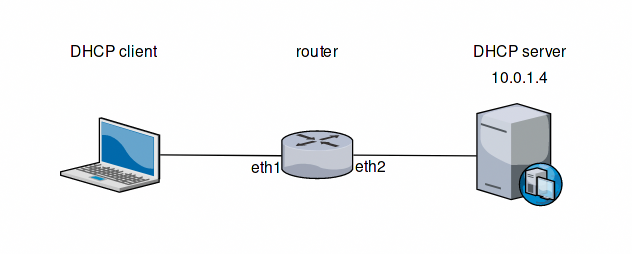
Если вы используете DHCP для автоматического назначения IP-адресов компьютерам и устройствам в вашем доме, вы можете изменить маску подсети для всех из них с помощью интерфейса администрирования вашего маршрутизатора. Используйте веб-браузер на вашем компьютере для доступа к веб-интерфейсу маршрутизатора. Чтобы сделать это, вы должны перейти к адрес маршрутизатора и войдите под своей учетной записью и паролем. На большинстве маршрутизаторов это 192.168.0.1 или 192.168.1.1, но они могут отличаться.

В интерфейсе веб-администратора маршрутизатора найдите категорию расширенных настроек под названием LAN . В нем перейдите в раздел или вкладку «Настройки IP- адреса локальной сети» и измените значение маски подсети на желаемое. Нажмите или коснитесь Применить, Сохранить или ОК. После этого новая маска подсети применяется ко всем компьютерам и устройствам в вашей сети, которые используют автоматические IP-адреса
Обратите внимание, что вашему маршрутизатору может потребоваться перезагрузка, чтобы применить это изменение

Вот и все!
Как работает фильтрация MAC-адресов
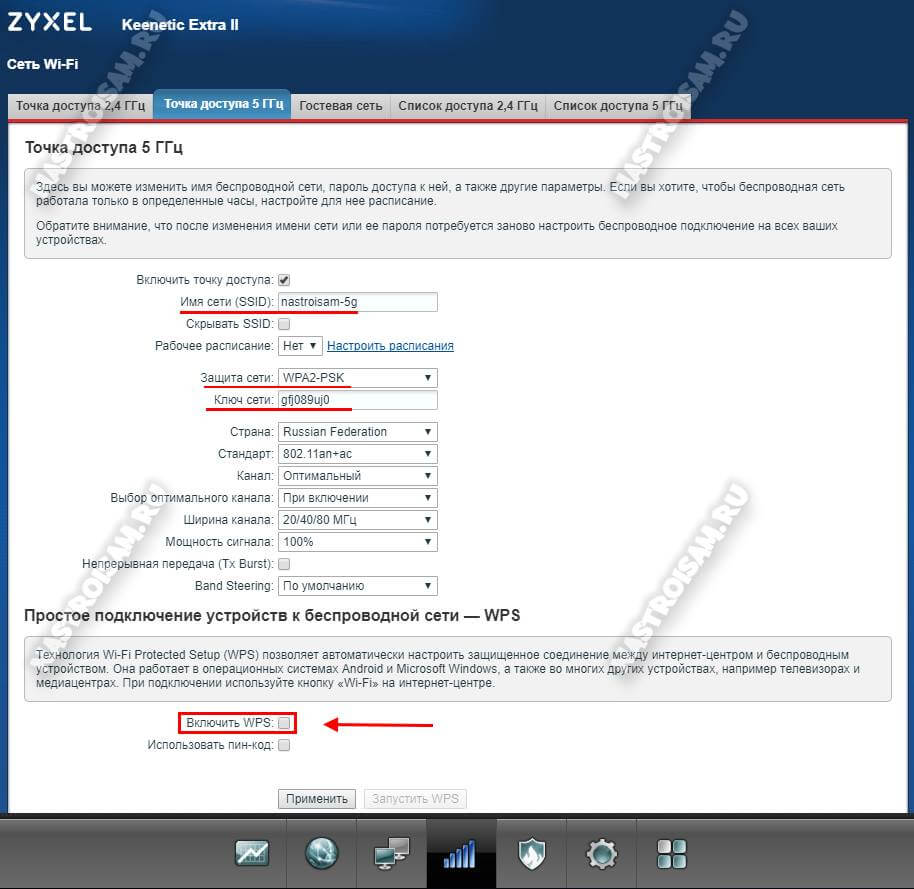
Каждое ваше устройство имеет уникальный адрес управления доступом к среде передачи (MAC-адрес), который идентифицирует его в сети. Как правило, маршрутизатор позволяет любому устройству подключаться — если он знает соответствующую кодовую фразу. При фильтрации MAC-адресов маршрутизатор сначала сравнивает MAC-адрес устройства с утвержденным списком MAC-адресов и разрешает только устройство в сети Wi-Fi, если его MAC-адрес был специально одобрен.
Возможно, ваш маршрутизатор позволяет вам настроить список разрешенных MAC-адресов в своем веб-интерфейсе, позволяя вам выбирать, какие устройства могут подключаться к вашей сети.

Это утомительно и отнимает время
Время, затрачиваемое на управление этим, является основной причиной, по которой вам не следует беспокоиться. Когда вы сначала настраиваете фильтрацию MAC-адресов, вам нужно получить MAC-адрес от каждого устройства в домашнем хозяйстве и разрешить его в веб-интерфейсе вашего маршрутизатора. Это займет некоторое время, если у вас много устройств с поддержкой Wi-Fi, как это делают большинство людей.
Всякий раз, когда вы получаете новое устройство — или приходит гость, и вам нужно использовать Wi-Fi на своих устройствах, вам нужно будет войти в веб-интерфейс своего маршрутизатора и добавить новые MAC-адреса. Это выше обычного процесса настройки, когда вам нужно подключить кодовую фразу Wi-Fi на каждом устройстве.
Это просто добавляет дополнительную работу в вашу жизнь. Это усилие должно окупиться лучшей защитой, но минимальное-несуществование в безопасности, которое вы получаете, делает это нецелесообразным.
Держите ваши драйверы в актуальном состоянии
Ваш графический процессор (GPU) — это ядро игрового процесса на вашем ПК, для которого требуется последняя версия драйвера Windows. чтобы он работал быстрее и лучше.
Все видеокарты, независимо от того, сколько им лет или старше, постоянно обновляются.
Чтобы проверить имя и характеристики своего графического процессора, щелкните правой кнопкой мыши Рабочий стол → Настройки дисплея → Расширенные настройки дисплея → Свойства адаптера дисплея.
Хотя вы можете загрузить обновления драйверов через это окно в разделе «Свойства» → «Драйвер» → «Обновить драйвер», я предпочитаю посещать веб-сайт производителя, чтобы убедиться, что драйвер обновлен.
Производители часто предоставляют бесплатное игровое и обновляющее программное обеспечение, которое будет автоматически обновлять ваши драйверы, как в случае с клиентом AMD Gaming Evolved.
Для достижения оптимальной производительности настоятельно рекомендуется установить чипсет и драйверы локальной сети для материнской платы, поскольку они имеют решающее значение для оптимальной производительности в играх.
Самый простой способ проверить драйверы чипсета — это открыть командную строку в разделе Windows + R, набрать cmd → OK и вставить следующую команду.
wmic baseboard get product,Manufacturer,version,serialnumber
Производитель вашей материнской платы и название продукта появятся в командной строке.
Укажите производителя и название продукта, чтобы найти драйверы в Интернете. Вы должны найти необходимое программное обеспечение на странице поддержки сайта производителя.
Наряду с драйверами чипсета вы также найдете встроенные драйверы локальной сети для оптимального подключения к Интернету.
Скорее всего, все ваши драйверы постоянно обновляются через один программный клиент? Производители, такие как Intel и MSI, предоставляют бесплатное программное обеспечение для обновления, чтобы следить за вашими драйверами локальной сети, настройкой графического интерфейса пользователя и многим другим.
Определяем оптимальный размер файла подкачки в Windows
В интернете существует множество споров на эту тему, однако точно правильного и достоверного универсального ответа никто дать не сможет, поскольку задается оптимальный объем файла подкачки для каждой системы отдельно. Зависит это в первую очередь от количества установленной оперативной памяти и частых нагрузках на ОС различными программами и процессами. Давайте разберем два простых метода, как можно самостоятельно определить лучший размер SWAP для своего компьютера.
Способ 1: С помощью Process Explorer
Решить, сколько выделить памяти файлу подкачки, можно с помощью проведения небольших расчетов. Для этого потребуется запустить все программы, которые вы часто задействуете одновременно. Рекомендуем немного подождать, пока нагрузка на память будет максимальной. После этого следует обратиться к Process Explorer – выкупленное компанией Microsoft ПО, которое отображает информацию обо всех процессах. Чтобы осуществить подсчеты, выполните следующие действия:
- Перейдите на официальную страницу скачивания Process Explorer и нажатием на соответствующую кнопку загрузите софт себе на компьютер.

Откройте скачанную директорию через любой удобный архиватор и запустите программу.

Подробнее: Архиваторы для Windows
Наведите указатель мыши на меню «View» и во всплывающем окне выберите «System Information».

Во вкладке «Memory» обратите внимание на раздел «Commit Charge (K)», где следует узнать значение «Peak».

Цифры, которые вы увидели, означают пиковое потребление физической и виртуальной памяти в данном сеансе. Еще раз хочется уточнить, что замеры осуществлять нужно уже после того, как запущены все необходимые программы и они находятся в режиме активной работы хотя бы десять минут.
Теперь, когда вы получили требуемую информацию, выполните подсчет:
- Воспользуйтесь калькулятором, чтобы отнять от значения «Peak» размер своей оперативки.
- Получившееся число и есть объем используемой виртуальной памяти. Если результат отрицательный, установите значение файла подкачки примерно на 700 МБ, чтобы обеспечить корректное создание системного дампа.
- При условии, что число положительное, нужно записать его в минимальный и максимальный объем SWAP. Если вы хотите установить максимум немного больше, чем получили в результате тестирования, не превышайте сильно размер, чтобы не повышалась фрагментация файла.
Способ 2: Исходя из объема ОЗУ
Данный метод не является самым эффективным, однако если вы не хотите проводить расчеты через специальную программу или не очень активно задействуете системные ресурсы, определить размер файла подкачки можно исходя из объема оперативной памяти. Для этого произведите следующую манипуляцию:
Подробнее: Как изменить размер файла подкачки в Windows XP, Windows 7, Windows 8, Windows 10
Опишите, что у вас не получилось.
Наши специалисты постараются ответить максимально быстро.
Стоит ли покупать монитор с малым временем отклика?
Стоит ли оно того? Для многих игр не очень. Если вы играете в режиме одиночной игры и единственный противник, с которым вам приходится сталкиваться, это компьютер, то это случайное размытие или призрачное изображение может не стоить того эстетического удара, который вы предпримете для покупки игрового монитора и установки его в самый быстрый режим. Более случайные игры, такие как Minecraft, просто не выигрывают от такой сверхнизкой задержки изображения, даже когда играют в онлайн.
Говоря об онлайн: если соединение с вашей многопользовательской игрой плохое, то время, которое ваш компьютер отправляет информацию на сервер игры и возвращает информацию, вероятно, в любом случае будет намного больше, чем ваше время ответа. Даже на «медленном» мониторе с временем отклика 10 мс, если ваша игра имеет 100-миллисекундный пинг к серверу (одна десятая секунды), проблемы с задержкой изображения не будут решающим фактором вашей победы.
Но если у вас быстрое интернет-соединение, и вы часто играете в быстро развивающиеся многопользовательские игры, такие как Fortnite, Overwatch, Rocket League или Street Fighter, вы захотите использовать каждую последнюю миллисекунду на своей стороне. То же самое верно для игровых приставок и телевизоров (многие из которых имеют «игровой режим», который снижает время отклика) и остается верным, если вы подключите консоль к монитору компьютера.
https://youtube.com/watch?v=zjTbCMWRACA
Управление таймером
TCP использует различные типы таймеров для управления и управления различными задачами:
Таймер сохранения:
- Этот таймер используется для проверки целостности и действительности соединения.
- Когда время ожидания сохраняется, хост отправляет пробник, чтобы проверить, существует ли соединение еще.
Таймер повторной передачи:
- Этот таймер поддерживает сеанс передачи данных с сохранением состояния.
- Если подтверждение отправленных данных не будет получено в течение времени повторной передачи, сегмент данных будет отправлен снова.
Постоянный таймер:
- Сеанс TCP может быть приостановлен хостом, отправив Размер окна 0.
- Чтобы возобновить сеанс, хосту необходимо отправить размер окна с некоторым большим значением.
- Если этот сегмент никогда не достигнет другого конца, оба конца могут ждать друг друга в течение бесконечного времени.
- Когда таймер Persist истекает, хост повторно отправляет свой размер окна, чтобы узнать другой конец. Persist Timer помогает избежать взаимоблокировок в общении.
Timed-Wait:
- После освобождения соединения один из хостов ждет времени с пометкой времени, чтобы полностью завершить соединение.
- Это делается для того, чтобы убедиться, что другой конец получил подтверждение своего запроса о завершении соединения.
- Выдержка может быть не более 240 секунд (4 минуты).