Gpresultgpresult
Содержание:
- How to Use GPRESULT (Examples)
- Настройка Always On в MS SQL Server
- Liste der Dateiversionen
- Meest voorkomende rsop.msc-bestandsgerelateerde problemen
- Problèmes les plus courants liés aux fichiers rsop.msc
- Wie werden rsop.msc Fehler in nur wenigen Schritten behoben?
- Делегирование GPO
- Результирующая политика
- rsop.msc dosyasını indir ve değiştir
- Scarica e sostituisci il file rsop.msc
How to Use GPRESULT (Examples)
Below are some examples of how to use GPResult.
Use GPRESULT /H for HTML Reports
The /H parameter of GPResult command is used to generate RSoP in HTML format. Here is an example
GPRESULT /H GPReport.html
The command will create a HTML RSoP report with default values. Report is saved in the location the command was executed. In this instance, my drive C.
To save GPResult output in a different location, use the command below:
GPRESULT /H c:\RSoP\GPReport.html
Tip The full path must exist. If the path does not exist you will receive an error message ERROR: The system cannot find the path specified.
The report is created in the path.
How to Create RSoP XML Report
To output your report in XML, use this command:
GPRESULT /X c:\RSoP\GPReport.xml
Tip You must include .XML file extension in the file.
The XML file is in the location.
How to Run GPRESULT on a Remote Computer
Use the /S parameter as shown below:
GPRESULT /S DCSRV1 /U ITECHGUIDES\ADMINISTRATOR /R
Here is the result
Tip Options /U, /P, /R, /V, /Z cannot be specified along with /X, /H.
You can pipe the last GPRESULT command to a text file as shown below:
GPRESULT /S DCSRV1 /U ITECHGUIDES\ADMINISTRATOR /R > E:\RSoP\GPResult.txt
The text file output
How to Show Computer Settings from GPRESULT
Настройка Always On в MS SQL Server
После стандартной установки экземпляра SQL Server вы можете включить и настроить группы доступности Always On. Их нужно включить в SQL Server Configuration Manager в свойствах экземпляра. Как видно на скриншоте, SQL Server уже определил, что он является участником кластера WSFC. Поставьте чекбокс “Enable Always On Availability Groups” и перезагрузите службу экземпляра MSSQL. Выполните те же действия на втором экземпляре.

Совет.. Перед настройкой Always On убедитесь, что службы SQL Server работают не из-под локального аккаунта системы. Рекомендуется использовать Group Managed Service Accounts или обычный доменный аккаунт. В противном случае вы не сможете завершить настройку Always On.
В SQL Server Management Studio щелкните по узлу “Always On High Availability” и запустите мастер настройки группы доступности (New Availability Group Wizard).

Укажите имя группы доступности Always On и выберите опцию “Database Level Health Detection”. С этой опцией Always On сможет определять, когда база данных находится в нездоровом состоянии.

Выберите базы данных SQL Server, которые будут участвовать в группе доступности Always On.

Нажмите “Add Replica…” и подключитесь к второму серверу SQL. Таким образом можно добавить до 8 серверов.
- Initial Role – роль реплики на момент создания группы. Может быть Primary и Secondary;
- Automatic Failover – если база данных станет недоступна, Always On переведёт primary роль на другую реплику. Отмечаем чекбокс;
- Availability Mode – возможно выбрать Synchronous Commit или Asynchronous Commit. При выборе синхронного режима, транзакции, поступающие на primary реплику, будут отправлены на все остальные вторичные реплики с синхронным режимом. Primary реплика завершит транзакцию только после того, как реплики запишут транзакцию на диск. Таким образом исключается возможность потери данных при сбое primary реплики. При асинхронном режиме основная реплика сразу записывает изменения, не дожидаясь ответа от вторичных реплик;
- Readable Secondary – параметр задающий возможность делать select запросы к вторичным репликам. При значении yes, клиенты даже при соединении без ApplicationIntent=readonly смогут получить read-only доступ;
- Required synchronized secondaries to commit – число синхронизированных вторичных реплик для завершения транзакции. Нужно выставлять в зависимости от количества реплик, я поставлю 1. Имейте в виду, что, если вторичных синхронизированных реплик станет меньше указанного числа (например, при аварии), базы данных группы доступности станут недоступны даже для чтения.

Вкладку Endpoints не трогаем.
На вкладке Backup Preferences можно выбрать откуда будут делаться бекапы. Оставляем всё по умолчанию – Prefer Secondary.

Указываем имя слушателя группы доступности (availability group listener), порт и IP адрес.

Вкладку Read-Only Routing оставляем без изменений.
Выбираем каким образом будут синхронизироваться реплики. Я оставляю первый пункт – автоматическую синхронизацию (Automatic seeding).

После этого ваши настройки должны пройти валидацию. Если ошибок нет, нажмите Finish для применения изменений.
В моём случае все тесты прошли успешно, но после установки на шаге Results, мастер сообщил об ошибке при создании слушателя группы доступности. В логах кластера была такая ошибка:
Cluster network name resource failed to create its associated computer object in domain.

Это означает, что у кластера недостаточно прав для создания слушателя. В документации написано, что достаточно дать разрешение на создание объектов типа “компьютер” объекту вашего кластера. Проще всего это сделать через делегирование полномочий в AD (или, быстрый но плохой вариант — временно добавить объект CLUSTERAG$ в группу Domain Admins).
При диагностике проблем с Always ON и низкой производительностью SQL в группе доступности, кроме стандартных средств диагностики SQL Server, нужно внимательно смотреть логи кластера Windows.
Так как группа доступности у меня создалась, а слушатель нет, я добавил его вручную. Вызываем контекстное меню на группе доступности и жмем Add Listener…

Укажите IP адрес, порт и DNS имя слушателя.

Проверьте, что Listener появился во разделе доступных слушателей группы Always On.

На этом базовая настройка группы доступности Always On закончена.
Liste der Dateiversionen
Dateiname
rsop.msc
System
Windows 10
Dateigröße
43566 bytes
Datum
2009-06-10
Herunterladen
| Dateidetails | ||
|---|---|---|
| MD5 | 49525986566a050aa233a428aa50d83f | |
| SHA1 | 1815d03495b2d6825e0cf820cd16f0c3bba2ee52 | |
| SHA256 | 9e8f42215c226c555a20f1531bb0bf00086b35d19897ca89aabb14ad28241067 | |
| CRC32 | 830c3e23 | |
| Speicherort der Beispieldatei | C:\Windows\System32\ |
Dateiname
rsop.msc
System
Windows XP
Dateigröße
44451 bytes
Datum
2008-04-14
Herunterladen
| Dateidetails | ||
|---|---|---|
| MD5 | 7c529517565b1a0d0eed297a087ae5b5 | |
| SHA1 | d922063d093ab539d60097960d4c0b3a1aa44e43 | |
| SHA256 | b95a1878b147770f32dd66da82ae8bf60a90b98ffc7fd099256c3843461b6b6b | |
| CRC32 | 69ea5408 | |
| Speicherort der Beispieldatei | — |
Dateiname
rsop.msc
System
Windows 8.1
Dateigröße
43566 bytes
Datum
2009-06-10
Herunterladen
| Dateidetails | ||
|---|---|---|
| MD5 | 49525986566a050aa233a428aa50d83f | |
| SHA1 | 1815d03495b2d6825e0cf820cd16f0c3bba2ee52 | |
| SHA256 | 9e8f42215c226c555a20f1531bb0bf00086b35d19897ca89aabb14ad28241067 | |
| CRC32 | 830c3e23 | |
| Speicherort der Beispieldatei | — |
Dateiname
rsop.msc
System
Windows 8
Dateigröße
43566 bytes
Datum
2009-06-10
Herunterladen
| Dateidetails | ||
|---|---|---|
| MD5 | 49525986566a050aa233a428aa50d83f | |
| SHA1 | 1815d03495b2d6825e0cf820cd16f0c3bba2ee52 | |
| SHA256 | 9e8f42215c226c555a20f1531bb0bf00086b35d19897ca89aabb14ad28241067 | |
| CRC32 | 830c3e23 | |
| Speicherort der Beispieldatei | — |
Dateiname
rsop.msc
System
Windows 7
Dateigröße
43566 bytes
Datum
2009-06-10
Herunterladen
| Dateidetails | ||
|---|---|---|
| MD5 | 49525986566a050aa233a428aa50d83f | |
| SHA1 | 1815d03495b2d6825e0cf820cd16f0c3bba2ee52 | |
| SHA256 | 9e8f42215c226c555a20f1531bb0bf00086b35d19897ca89aabb14ad28241067 | |
| CRC32 | 830c3e23 | |
| Speicherort der Beispieldatei | — |
Dateiname
rsop.msc
System
Windows Vista
Dateigröße
43566 bytes
Datum
2009-06-10
Herunterladen
| Dateidetails | ||
|---|---|---|
| MD5 | 49525986566a050aa233a428aa50d83f | |
| SHA1 | 1815d03495b2d6825e0cf820cd16f0c3bba2ee52 | |
| SHA256 | 9e8f42215c226c555a20f1531bb0bf00086b35d19897ca89aabb14ad28241067 | |
| CRC32 | 830c3e23 | |
| Speicherort der Beispieldatei | — |
Meest voorkomende rsop.msc-bestandsgerelateerde problemen
Er zijn verschillende soorten fouten gerelateerd aan het rsop.msc-bestand. Het bestand rsop.msc bevindt zich mogelijk in de verkeerde map op uw apparaat, is mogelijk niet aanwezig in het systeem of is mogelijk geïnfecteerd met schadelijke software en werkt daarom niet correct. Hieronder staat een lijst met de meest voorkomende foutmeldingen gerelateerd aan het rsop.msc-bestand. Als u een van de onderstaande ziet (of iets dergelijks), overweeg dan de volgende suggesties.
- rsop.msc is beschadigd
- rsop.msc kan niet worden gevonden
- Runtime-fout — rsop.msc
- Bestandsfout rsop.msc
- rsop.msc-bestand kan niet worden geladen. Module is niet gevonden
- kan rsop.msc-bestand niet registreren
- rsop.msc-bestand kan niet worden geladen
- rsop.msc-bestand bestaat niet
rsop.msc
De toepassing kan niet worden gestart omdat het bestand rsop.msc ontbreekt. Installeer de applicatie opnieuw om het probleem op te lossen.
Problemen met betrekking tot rsop.msc kunnen op verschillende manieren worden opgelost. Sommige methoden zijn alleen bedoeld voor gevorderde gebruikers. Als u geen vertrouwen hebt in uw vaardigheden, raden we u aan een specialist te raadplegen. Het oplossen van rsop.msc-bestandsfouten moet met de grootste voorzichtigheid worden benaderd voor fouten die kunnen resulteren in onstabiel of niet-goed werkend systeem. Als u over de vereiste vaardigheden beschikt, gaat u verder.
Problèmes les plus courants liés aux fichiers rsop.msc
Il existe différents types d’erreurs liées au fichier rsop.msc. rsop.msc le fichier peut se trouver dans le mauvais répertoire sur votre appareil, peut ne pas être présent dans le système, ou peut être infecté par un logiciel malveillant et donc ne pas fonctionner correctement. Vous trouverez ci-dessous une liste des messages d’erreur les plus courants liés au fichier rsop.msc. Si vous en rencontrez un (voir une liste similaire), veuillez considérer les suggestions suivantes.
- rsop.msc est corrompu
- rsop.msc est introuvable.
- Erreur d’exécution — rsop.msc
- erreur de fichier rsop.msc
- Le fichier rsop.msc ne peut pas être chargé. Le module n’a pas été trouvé
- impossible d’enregistrer le fichier rsop.msc:
- Impossible de charger le fichier rsop.msc
- le fichier rsop.msc n’existe pas
rsop.msc
L’application n’a pas pu être démarrée car le fichier rsop.msc est manquant. Réinstallez l’application pour résoudre le problème.
Les problèmes liés à rsop.msc peuvent être traités de différentes manières. Certaines méthodes sont destinées uniquement aux utilisateurs avancés. Si vous n’avez pas confiance en vos compétences, nous vous conseillons de consulter un spécialiste. Les erreurs de fichier de réparation rsop.msc doivent être abordées avec la plus grande prudence, car toute erreur peut entraîner un système instable ou ne fonctionnant pas correctement. Si vous avez les compétences nécessaires, veuillez continuer.
Wie werden rsop.msc Fehler in nur wenigen Schritten behoben?
Denken Sie daran, bevor Sie Maßnahmen in Bezug auf Systemdateien ergreifen, eine Sicherungskopie Ihrer Daten zu erstellen!
rsop.msc Dateifehler können durch verschiedene Faktoren verursacht werden. Daher ist es vorteilhaft, sie mit verschiedenen Methoden zu beheben.
Schritt 1: Untersuchen Sie Ihren Computer auf schädliche Software
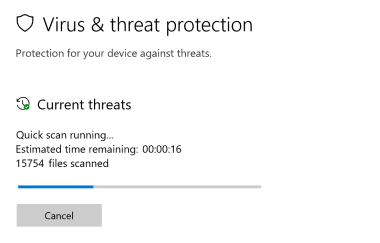
Windows-Dateien werden häufig von schädlicher Software angegriffen, die ihre ordnungsgemäße Funktion verhindert. Der erste Schritt zur Behebung von Problemen mit rsop.msc -Dateien oder anderen Windows-Systemdateien sollte darin bestehen, das System mit einem Antivirenprogramm auf schädliche Software zu überprüfen.
Wenn auf Ihrem System möglicherweise noch keine Antivirensoftware installiert ist, sollten Sie dies sofort tun. Ein ungeschütztes System ist nicht nur eine Quelle für Dateifehler, sondern macht Ihr System auch anfällig für viele Gefahren. Wenn Sie nicht wissen, welches Antivirenprogramm Sie auswählen sollen, lesen Sie diesen Wikipedia-Artikel — Vergleich von Antivirenprogrammen.
Schritt 2: Aktualisieren Sie Ihr System und Ihre Treiber.
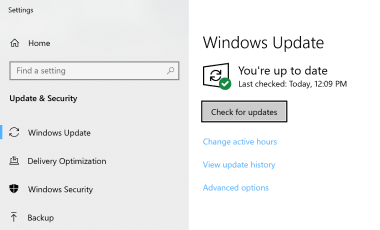
Durch das Installieren relevanter Microsoft Windows-Patches und -Updates können Ihre Probleme mit der Datei rsop.msc behoben werden. Verwenden Sie ein spezielles Windows-Tool, um das Update durchzuführen.
- Wechseln Sie zum Windows-Menü «Start»
- Geben Sie «Windows Update» in das Suchfeld ein
- Wählen Sie das entsprechende Softwareprogramm aus (der Name kann je nach Systemversion variieren).
- Überprüfen Sie, ob Ihr System auf dem neuesten Stand ist. Wenn nicht angewendete Updates aufgelistet sind, installieren Sie sie sofort.
- Starten Sie Ihren Computer nach Abschluss des Updates neu, um den Vorgang abzuschließen.
Neben dem Aktualisieren des Systems wird empfohlen, die neuesten Gerätetreiber zu installieren, da Treiber das ordnungsgemäße Funktionieren von rsop.msc oder anderen Systemdateien beeinflussen können. Besuchen Sie dazu die Website Ihres Computer- oder Geräteherstellers, auf der Sie Informationen zu den neuesten Treiberaktualisierungen finden.
Schritt 3: Verwenden Sie das SFC-Tool (System File Checker)
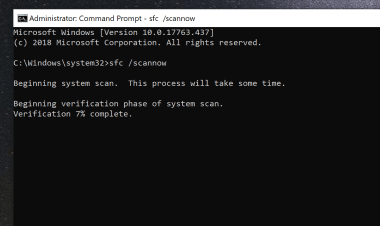
Die Systemdateiprüfung ist ein Microsoft Windows-Tool. Wie der Name schon sagt, wird das Tool zum Identifizieren und Adressieren von Systemdateifehlern verwendet, einschließlich derer, die mit der rsop.msc-Datei zusammenhängen. Nachdem ein Fehler im Zusammenhang mit der %fileextension%-Datei entdeckt wurde, versucht das Programm, die rsop.msc-Datei automatisch durch eine ordnungsgemäß funktionierende Version zu ersetzen. So verwenden Sie das Tool
- Wechseln Sie zum Windows-Menü «Start»
- Geben Sie «cmd» in das Suchfeld ein
- Ergebnis «Eingabeaufforderung» suchen — noch nicht ausführen:
- Klicken Sie mit der rechten Maustaste und wählen Sie die Option «Als Administrator ausführen»
- Geben Sie in die Eingabeaufforderung der Konsole «sfc / scannow» ein, um das Programm zu starten, und befolgen Sie die Anweisungen
Schritt 4: Wiederherstellung des Windows-Systems
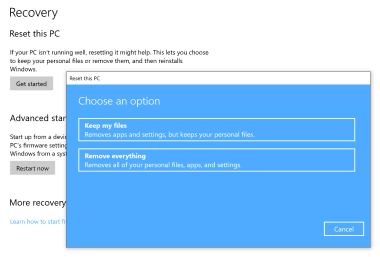
Ein anderer Ansatz besteht darin, das System auf den vorherigen Status zurückzusetzen, bevor der Dateifehler rsop.msc aufgetreten ist. Befolgen Sie die nachstehenden Anweisungen, um Ihr System wiederherzustellen
- Wechseln Sie zum Windows-Menü «Start»
- Geben Sie «Systemwiederherstellung» in das Suchfeld ein
- Starten Sie das Systemwiederherstellungs-Tool. Der Name kann je nach Version des Systems unterschiedlich sein
- Die Anwendung führt Sie durch den Vorgang — lesen Sie die Nachrichten sorgfältig durch
- Starten Sie den Computer nach Abschluss des Vorgangs neu.
Wenn alle oben genannten Methoden fehlgeschlagen sind und das Problem mit der Datei rsop.msc nicht behoben wurde, fahren Sie mit dem nächsten Schritt fort. Beachten Sie, dass die folgenden Schritte nur für fortgeschrittene Benutzer bestimmt sind.
Делегирование GPO
На вкладке политики Delegation указаны разрешения, настроенные для данной групповой политики. Здесь можно увидеть каким группам даны права на изменения настроек GPO, а также на разрешение или запрет применения политики. Вы можете предоставить права на управление GPO из этой консоли или с помощью мастера делегирования в ADUC. Кроме того, наличие строки доступа для Enterprise Domain Controllers определяет возможность репликации данной политики между контроллерами домена Active Directory (это нужно иметь в виду при наличии проблем с репликацией политики между DC)
Обратите внимание, что права на вкладке Delegation соответствуют NTFS правам, назначенным на каталог политики в папке SYSVOL
Результирующая политика
Скрыть рекламу в статье
Результирующая политика
Результирующая политика — это новый механизм Windows XP, позволяющий просмотреть общие настройки групповой политики для конкретного пользователя или конкретного компьютера. На данный момент групповые политики содержат около 1000 различных параметров реестра, которые могут перекрывать действия друг друга. Но это не главное. Наиболее сильно проблема усугубляется в домене Active Directory. Стоит лишь вспомнить, что групповые политики для компьютеров, входящих в домен Active Directory, могут определяться сразу на трех уровнях (на уровне локального компьютера, на уровне домена и на уровне организационной единицы), как сразу становится понятно, что порой разобраться в действительных настройках групповой политики для отдельного пользователя бывает довольно сложно. Именно для облегчения работы с подобными групповыми политиками и была разработана оснастка Результирующая политика. Она собирает настройки групповых политик конкретного пользователя сразу на всех трех уровнях Active Directory и выводит общую групповую политику, отображая при этом проблемные правила политики (которые конфликтуют на уровне реестра с другими правилами политики).
При этом в процессе поиска активных групповых политик оснастка использует базу данных WMI. Для получения сведений об ADM-файлах оснастка подключается даже к локальному компьютеру с использованием его сетевого имени (через стандартную скрытую общедоступную папку admin$). Оснастка Результирующая политика имеет GUID-номер {6DC3804B-7212-458D-ADB0-9A07E2AE1FA2}.
Оснастка Результирующая политика входит в стандартную консоль Windows XP gpedit.msc. В процессе запуска этой консоли (а также в процессе ее работы) для протоколирования ошибок используются файлы из каталога %systemroot%DebugUserMode, а также идет просмотр ветви реестра HKEY_LOCAL_MACHINESOFTWAREMicrosoftWindows NTCurrentVersionWinlogon. Для работы оснастки Результирующая политика используются следующие параметры DWORD-типа.
? RSoPLogging — определяет, будет ли выполняться протоколирование результирующих политик на данном компьютере. Если значение данного параметра равно 0, то протоколирование результирующей политики будет отключено. По умолчанию значение равно 1. Параметр может также находиться в ветви HKEY_LOCAL_NACHINESoftwarePoliciesMicrosoftWindowsSystem.
? GroupPolicyMinTransferRate — определяет порог скорости подключения к компьютеру при использовании результирующих политик или обновлении групповых политик, преодоление которого будет говорить консоли управления Microsoft, что используется медленное подключение. По умолчанию значение данного параметра равно 500. Другими словами, если реальная скорость подключения к компьютеру будет меньше 500 Кбайт/с, то оно будет считаться медленным. Если значение данного параметра равно 0, то все подключения будут считаться быстрыми. Параметр может принимать значения от 0 до 0xFFFFFFA0. Параметр может также находиться в ветви реестра HKEY_LOCAL_NACHINESOFTWAREPoliciesMicrosoftWindowsSystem (а также в ветви корневого раздела HKEY_CURRENT_USER). По умолчанию параметры не существуют.
После открытия консоли отобразится окно, подобное окну консоли Групповая политика. Оно также содержит элементы Конфигурация компьютера и Конфигурация пользователя с вложенными разделами. Но, в отличие от консоли Групповая политика, консоль Результирующая политика включает в себя лишь установленные или отключенные правила групповой политики — правила в состоянии Не задано в консоли Результирующая политика не отображаются. Еще одно отличие консоли Результирующая политика от консоли Групповая политика заключается в том, что первая позволяет лишь просмотреть правила, а не редактировать их.
Как уже говорилось ранее, Результирующая политика позволяет определить проблемные правила — напротив них отображается красный крестик. При этом на вкладке Информация об ошибке диалога Свойства таких вкладок можно определить проблему установки правила.
ПРИМЕЧАНИЕ
В диалоге Свойства можно также определить уровень, к которому принадлежит данное правило. Для этого предназначена вкладка Приоритет.
Оглавление книги
rsop.msc dosyasını indir ve değiştir
Son çözüm, rsop.msc dosyasını diskteki uygun klasöre manuel olarak indirmek ve değiştirmek. İşletim sisteminizle uyumlu dosya sürümünü seçin ve «İndir» düğmesini tıklayın. Ardından, web tarayıcınızın «İndirilmiş» klasörüne gidin ve indirilen rsop.msc dosyasını kopyalayın.
Dosyanın bulunduğu klasöre gidin ve indirilen dosyayı yapıştırın. Aşağıda rsop.msc dosyası örnek dizin yollarının listesi bulunmaktadır.
- Windows 10: C:\Windows\System32\
- Windows XP: —
- Windows 8.1: —
- Windows 8: —
- Windows 7: —
- Windows Vista: —
Adımlar rsop.msc dosya sorununuzu çözmediyse, bir uzmana danışmalısınız. Hataların cihazla ilgili olabileceği ve bu nedenle donanım düzeyinde çözülmesi gereken bir olasılık vardır. Yeni bir işletim sistemi kurulumu gerekli olabilir — hatalı bir sistem kurulum işlemi veri kaybına neden olabilir.
Scarica e sostituisci il file rsop.msc
L’ultima soluzione è scaricare e sostituire manualmente il file rsop.msc nella cartella appropriata sul disco. Seleziona la versione del file compatibile con il tuo sistema operativo e fai clic sul pulsante «Scarica». Successivamente, vai alla cartella «Download» del tuo browser web e copia il file rsop.msc scaricato.
Vai alla cartella in cui si trova il file e incollare il file scaricato. Di seguito è riportato l’elenco dei percorsi di directory di esempio di file rsop.msc
- Windows 10: C:\Windows\System32\
- Windows XP: —
- Windows 8.1: —
- Windows 8: —
- Windows 7: —
- Windows Vista: —
Se i passaggi non hanno risolto il tuo problema con il file rsop.msc, dovresti consultare un professionista. Esiste una probabilita che gli errori potrebbero essere correlati al dispositivo e, pertanto, dovrebbero essere risolti a livello hardware. Potrebbe essere necessaria una nuova installazione del sistema operativo — un processo di installazione del sistema difettoso puo comportare la perdita di dati.