Airlink
Содержание:
- Анализ параметров подключения
- Ubiquiti Networks default Password List (Valid August 2020)
- Table of Contents
- UniFi Device Authentication Password
- Настройка беспроводного моста (WDS) на роутере TP-Link
- 4: Права и тестирование публичного доступа
- Тесты производительности
- Как настроить ADSL-модем в режим прозрачного моста (бридж).
- Подготовка к настройке Ubiquiti
- 2.22. Что такое компьютерная сеть?
- Расширение Wi-Fi сети с помощью точек доступа Ubiquiti
- Начальное подключение к устройству и обновление прошивки.
- Downloading items
- Комплектация базовой станции Ubiquiti
Анализ параметров подключения
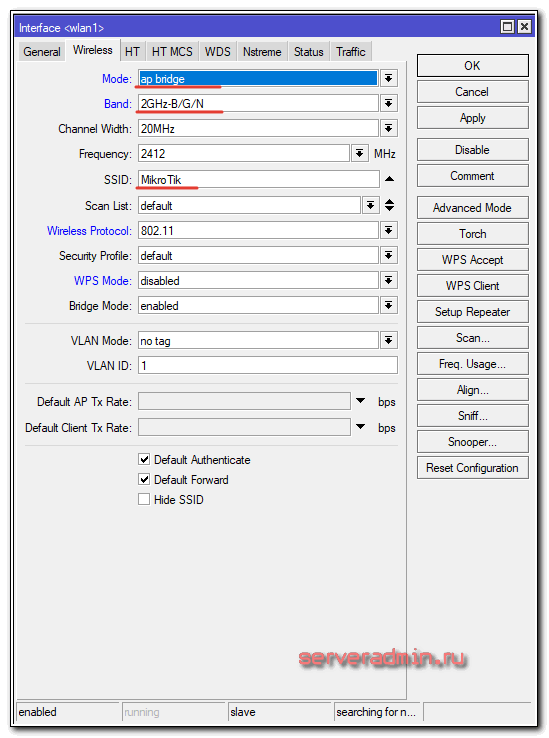
В настройках wifi интерфейса wlan1 на вкладке Status отображаются параметры подключения, которые помогут оценить качество работы соединения «точка-точка», и сделать корректировки в настройке при необходимости.

Значения параметров подключения:
- Band – частота, на которой работает базовая станция.
- Frequency – частота, на которой соединился клиент.
- Wireless Protocol — беспроводной протокол.
- Tx/Rx Rate – скорость соединения.
- SSID – имя базовой станции.
- BSSID – MAC-адрес базовой станции.
- Radio Name – имя противоположной точки.
-
Tx/Rx Signal Strength – суммарные уровни сигналов по обоим радиоканалам, с которыми клиент соединился с базой.
Уровень Wi-Fi сигнала считается хорошим, если находится в пределах -60…-70 dBm.
Если уровень приема в пределах -1…-60 dBm, то у вас идет переусиление и нужно уменьшить выходную мощность wifi.
Если уровень приема в пределах -70…-90 dBm, то уровень сигнала слабый и нужно увеличить выходную мощность wifi. - Tx/Rx Signal Strenght Ch0 – уровень сигнала на передачу/прием по нулевому радиоканалу.
- Tx/Rx Signal Strenght Ch1 – уровень сигнала на передачу/прием по первому радиоканалу.
- Noise Floor – шум на этой частоте со стороны клиента. Нормальным значением шума считается -95 и более. Если значение шума -90, то связь будет нестабильной. В этом случае нужно перейти на более свободную от помех частоту или уменьшить ширину канала.
- Signal To Noise – отношение сигнал/шум. Чем больше это значение, тем лучше. Значение 5…15 — низкое, 15…30 — среднее, 30…60 — высокое.
- Tx/Rx CCQ – качество канала на передачу/прием. Этот параметр показывает, на сколько процентов реальная прокачка от скорости соединения. Чем выше значение, тем лучше. Значение 1…50 — низкое, 50…80 — среднее, 80…100 — хорошее. Бывают ситуации, когда сигнал хороший, а прокачка и стабильность низкая. Именно по этому параметру можно это определить.
- Overall Tx CCQ – усреднённый CCQ только на передачу Tx. На базовой станции он показывает усреднённые значения по качеству передачи на всех подключившихся wifi клиентах.
- Distance – расстояние до противоположной точки.
- Router OS Version – версия операционной системы на противоположной точке.
- Last IP – последний IP адрес, прошедший через точку доступа.
- WDS Link – показывает, что канал работает в WDS.
Ubiquiti Networks default Password List (Valid August 2020)
| Model | Default Username | Default Password | Default IP address |
|
Bullet2 |
ubnt | ubnt | 192.168.1.20 |
|
EdgeRouter 10X |
ubnt | ubnt | 192.168.1.1 |
|
EdgeRouter 12 (ER-12) |
ubnt | ubnt | 192.168.1.1 |
|
EdgeRouter 4 (ER-4) |
ubnt | ubnt | 192.168.1.1 |
|
EdgeRouter 6P (ER-6P) |
ubnt | ubnt | 192.168.1.1 |
|
EdgeRouter Infinity (ER-8-XG) |
ubnt | ubnt | 192.168.1.1 |
|
EdgeRouter LITE |
ubnt | ubnt | 192.168.1.1 |
|
EdgeRouter POE |
ubnt | ubnt | 192.168.1.1 |
|
EdgeRouter PRO |
ubnt | ubnt | 192.168.1.1 |
|
EdgeRouter X |
ubnt | ubnt | 192.168.1.1 |
|
EdgeRouter X SFP |
ubnt | ubnt | 192.168.1.1 |
|
FiberStation |
ubnt | ubnt | 192.168.1.1 |
|
LiteStation2 |
ubnt | ubnt | 192.168.1.20 |
|
LiteStation5 |
ubnt | ubnt | 192.168.1.20 |
|
NanoStation AC loco (NS-5ACL) |
ubnt | ubnt | 192.168.1.1 |
|
NanoStation AC loco (NS-5ACLW) |
ubnt | ubnt | 192.168.1.1 |
|
NanoStation Loco M2 |
ubnt | ubnt | 192.168.1.20 |
|
PowerAP N |
ubnt | ubnt | 192.168.1.1 |
|
Rocket M2 Titanium |
ubnt | ubnt | 192.168.1.20 |
|
RocketM5 Titanium (RM5-Ti) |
ubnt | ubnt | 192.168.1.20 |
|
UniFi AP Pro |
ubnt | ubnt | — |
|
airGateway |
ubnt | ubnt | 192.168.1.1 |
|
airRouter |
ubnt | ubnt | 192.168.1.1 |
|
airRouter HP |
ubnt | ubnt | 192.168.1.1 |
|
mPower |
ubnt | ubnt | — |
Table of Contents
UniFi Device Authentication Password
The Device Authentication credentials are used in the device management user interfaces (UI). For example, when locally accessing a UniFi Security Gateway (USG) by typing 192.168.1.1 in the browser, or accessing a UAP via SSH to upgrade its firmware. They’re also used when adopting a «managed by other» device. See this article for more: UniFi — Advanced Adoption of a «Managed By Other» Device.

To see what this password is in UniFi Network, and to change it follow the steps below. See related articles below to see how this is done on UniFi Protect and UniFi Video.
1. Launch the UniFi Network Controller and go to Settings > Site and enable Advanced Features. Save changes and refresh the screen.
2. Now you should see a Device Authentication section under Settings > Site. Note that if you had previously enabled SSH Authentication and then disabled Advanced Features, this section would be visible without requiring Advanced Features to be enabled in step 1.
3. Check the box to Enable SSH authentication and set a Username and Password. Or click the eye to see what your Username and Password currently is if the password is already created.

If these have never been set by an admin, there are two possible combinations of default credentials for UniFi devices: ubnt / ubnt or root / ubnt. However, if you went through the Setup Wizard, it would have required you to assign a new password and username in the Controller Access screen, under Device Authentication. The default credentials of ubnt/ubnt or root/ubnt will be useful when factory resetting a device and managing it in an already installed Controller (hence, forgoing the Setup Wizard).
NOTE: The default ubnt/ubnt username and password also applies to the Cloud Key (and SSH access to the Cloud Key)when accessing the Configuration UI of a new or factory-defaulted Cloud Key by typing its IP address in the browser (default is 192.168.1.30), instead of going through the Setup Wizard. Other than that specific moment, the Cloud Key and SSH password is not the same as the Device Authentication credentials. See for details.
Настройка беспроводного моста (WDS) на роутере TP-Link
Перейдите на вкладку Wireless.
Возле Wireless Network Name укажите имя новой беспроводной сети, которую будет раздавать наш новый так называемый «Репитер». А возле Region укажите свой регион.
Напротив Channel советую изменить канал на цифру 6 (а лучше установите 1, что бы каналы не совпадали. Попробуйте так и так).
Внимание! Если при установке на главном роутере и на роутере “репитере” одинаковых каналов (например 6) интернет не работает, то установите на втором роутере канал 1 (или другой). Попробуйте так и так
Для включения работы в режиме моста (WDS), установите галочку возле Enable WDS Bridging.
Ну и осталось только запустить поиск Wi-Fi роутеров. Для этого нажмите на кнопку “Survey”.

Откроется страница, на которой будет список беспроводных сетей (может быть и только одна сеть). Выберите сеть (главный роутер) и напротив нее нажмите кнопку “Connect”.

Вы увидите, что поля SSID (to be bridged) и BSSID (to be bridged) будут заполнены. Если на главном роутере установлен пароль на Wi-Fi сеть, то в поле Key type укажите тип шифрования, а в поле Password укажите пароль для доступа к беспроводной сети главного роутера.
Нажмите кнопку “Save” и перезагрузите роутер.

Все должно заработать. На главной странице настроек роутера можете посмотреть статус соединения. Если напротив WDS Status написано Run, то это значит, что роутер подключился к главному роутеру и должен раздавать интернет.

Так же не забудьте на новом роутере (тот который повторитель) настроить защиту беспроводной сети, подробнее читайте в статье Как установить (изменить) пароль для Wi-Fi сети на роутере TP-Link TL-WR841N.
Возможные проблемы при настройке беспроводного моста (WDS)
Если на главной странице настроек роутера в статусе WDS Status длительное время написано Scan…, то это значит, что наш роутер-репитер не может подключиться к главному роутеру.
 1. Проверьте, правильно ли Вы указали тип шифрования и пароль для подключения к основному роутеру.
2. Попробуйте поиграться с изменением каналов. Вкладка Wireless пункт Channel (на обоих роутерах).
3. Если у Вас в настройках роутера есть пункт Wireless – Wireless Bridge (например TD-W8960N), то на обоих роутера нужно выставить такие настройки:

Только при настройке главного роутера, нужно указать MAC-адрес вторичного роутера. А при настройке вторичного, указать MAC-адрес главного. MAC- адрес роутера можно посмотреть снизу устройства.
4. На всякий случай проверьте, не включена ли на главном роутере фильтрация по MAC адресам.
Если после настройки, роутеры соединяться, но интернет не работает, то попробуйте отключить DHCP. Зайдите в настройки роутера на вкладку DHCP и измените значение на Disable. Сохраните настройки и перезагрузите устройство.

Послесловие
Возможно немного запутанная статья получилась, но я старался разложить все по полочкам. На самом деле, настройка беспроводного моста на роутере не сложная.
Скажу честно, у меня в качестве главного роутера был телефон HTC, он имеет возможность работать как роутер. Так вот мой TP-Link TL-MR3220, который я настраивал как «Репитер» подключался к телефону по Wi-Fi и раздавал беспроводную сеть дальше. И все отлично работало. Но это не очень важный момент, так как настройки не отличаются.
Просто я хотел убедится, что все работает, да и не очень хорошо писать непроверенную информацию.
Будут вопросы, задавайте! Всего хорошего!
4: Права и тестирование публичного доступа
По умолчанию файлы в хранилище недоступны для внешних пользователей. Найдите общедоступный URL-адрес файла и посмотрите, что произойдет, когда вы попытаетесь загрузить его в веб-браузере. Перейдите в свое хранилище, а затем в правой панели кликните один раз на файл, который вы хотите просмотреть. Затем откройте меню Edit и выберите Copy URL. Адрес будет скопирован в буфер обмена. Также можно кликнуть по файлу правой кнопкой мыши и выбрать Copy URL.
Откройте браузер, вставьте URL в адресную строку и нажмите Enter. Вы увидите ошибку AccessDenied.
Чтобы исправить эту ошибку, необходимо изменить права на чтение (Read) этого файла. Вернитесь в Transmit, выберите файл, откройте меню File и выберите Get Info. В зависимости от ваших настроек программа либо отобразит данные в текущем окне, либо откроет новое окно с более подробной информацией о файле, включая его размер, местоположение, вид и права на чтение и запись.
В выпадающем меню рядом с Read измените значение Owner и выберите World, затем нажмите кнопку Apply в нижней части окна.
Приложение Transmit обновит права на файл. Вернитесь в браузер и перезагрузите URL, который вы ввели раньше. Файл должен успешно загрузиться.
Тесты производительности
Инструмент «Тесты производительности» выполняет тестирование пропускной способности беспроводного соединения в заданной полосе пропускания канала на текущей частоте без разрыва беспроводного соединения.
Инструмент генерирует трафик между устройствами и показывает пропускную способность канала для трафика с выбранным приоритетом. Чтобы протестировать полную пропускную способность канала, установите для тестового трафика наивысший приоритет 0. В этом случае передача любого другого трафика на время тестирования останавливается, генерируемый трафик заполняет весь канал, а в окне «Тесты производительности» отображаются значения полной пропускной способности канала, достижимой при текущих настройках для каждого из битрейтов.
Тест производительности для программного обеспечения с поддержкой технологии Polling и TDMA несколько отличаются. В ПО с поддержкой технологии Polling есть два вида теста: с градацией по битрейту и тест в режиме «Использовать MINT». При активации режима «Использовать MINT» тест производит 8 проверок на устройствах по установленному битрейту. В случае с программным обеспечением с поддержкой технологии TDMA тест на основе градации по битрейту отсутствует. Обе версии программного обеспечения поддерживают двухстороннюю проверку.

Рисунок – Тесты производительности в случае с «TDMA»

Рисунок — Тесты производительности в случае с «MINT» с градацией по битрейту

Рисунок — Тест в режиме «Использовать MINT» в случае с «MINT»
Чтобы запустить или остановить процесс тестирования, используйте кнопки «Запустить тесты» или «Остановить тесты» соответственно в левом нижнем углу окна «Тесты производительности».
Чтобы вернуться на страницу «Состояние устройства», нажмите кнопку «Выйти из теста».
Каждой строке соответствует определенный битрейт, который может быть выбран или исключен из участия в тесте производительности путем установки или снятия флажка в правой части соответствующей строки. Чтобы выбрать или исключить из участия в тесте все битрейты одновременно, установите или снимите соответственно флажок «Выбрать все».
Чтобы настроить параметры тестирования, используйте элементы управления под полосками индикации:
- Поле ввода «Длительность, сек.» – позволяет устанавливать продолжительность тестирования для одного битрейта в секундах.
- Флажок «Двунаправленный» – позволяет выбрать режим тестирования производительности — двунаправленный (флажок установлен), однонаправленный (флажок снят).
- Флажок «Использовать MINT» — проводится 8 проверок на устройствах по установленному битрейту.
- Поле ввода «Priority (0-16)» – позволяет задать значение приоритета тестового трафика. По умолчанию установлено значение 16 (самый низкий приоритет из возможных).
-
Поле «Размер пакета» — позволяет установить требуемый размер в байтах.
-
Поле «Скорость потока» — устанавливает ограничение на скорость передачи данных при выполнении теста в Мбит\с.
Битрейты, используемые инструментом «Тесты производительности», соответствуют ширине канала, установленной на устройстве (5/10/20/40 МГц). Чтобы выполнить тестирование для битрейтов, связанных с другой шириной канала, измените настройки ширины канала на обоих устройствах тестируемого соединения (Раскрывающийся список «Ширина канала (МГц)» в разделе «Настройки линка» вкладки «Основные настройки»).
Пример вывода результатов:
Двунаправленный тест производительности на битрейте 180 Мбит/с при ширине канала 40 МГц:

Рисунок – Вывод результатов двунаправленного теста производительности
Как настроить ADSL-модем в режим прозрачного моста (бридж).
Для настройки нового модема в режим прозрачного моста (бридж), Вам нужно зайти в его веб-интерфейс. IP-адрес модема в локальной сети как правило — 192.168.1.1, а в случае D-Link или некоторых моделей NetGear и TP-Link, IP-адрес устройства несколько иной — 192.168.0.1. Соответственно в браузере надо вводить адрес http://192.168.1.1 или http://192.168.0.1. Логин и пароль на доступ, как правило, написан на наклейке на нижней части модема (кстати, как и IP-адрес).
Если у Вас не получается зайти в настройки — изучите статью Как зайти в настройки роутера.
Далее надо запустить Мастер быстрой настройки (Wizard или Quick Setup). В момент выбора «Типа подключения (Connection type)» — выберите тот тип подключения Bridge или Bridging.
Если же Вы настраиваете модем не через «Мастер настройки», а вручную, то раздел настройки подключения у большинства модемов называется Интернет (Internet) или WAN. Вот в этом разделе нужно будет создать новое соединение (WAN-сервис) типа Bridge или Bridging.

Чтобы перенастроить модем в режим мост, если он уже настроен в режим роутера, то опять же надо будет зайти в веб-интерфейс устройства и в разделе WAN или Internet изменить тип соединения на Bridge или Bridging.
Если изменить тип не удается или нет такой возможности — удалите соединение и создайте его заново.
После манипуляций с ADSL-модемом не забудьте сохранить его настройки
Подготовка к настройке Ubiquiti
Настройку устройств Ubiquiti чаще всего проводят ДО установки на мачту или другое место размещения. Для доступа к веб-интерфейсу настроек точку доступа подсоединяют к компьютеру через PoE-адаптер и включают питание:
Важно! Сначала соедините PoE-инжектор с компьютером и точкой доступа, и только потом включайте инжектор в электрическую сеть.
Заходим в Панель управления, в Центр управления сетями и общим доступом и выбираем Изменение параметров адаптера
:

Щелкаем правой кнопкой по «Подключение по локальной сети» и выбираем Свойства
:

Выделяем «Протокол Интернета версии 4» и нажимаем кнопку Свойства
:

Здесь прописываем любой IP-адрес в подсети 192.168.1.x (кроме 192.168.1.20 — этот адрес по умолчанию имеют все новые устройства Ubiquiti). Из опыта — лучше всего прописывать IP либо 192.168.1.200, либо 192.168.1.254.
И маску подсети 255.255.255.0.

Сохраняем.
Все, теперь открываем любой браузер, в адресной строке набираем адрес нашей точки доступа, вводим логин и пароль.
2.22. Что такое компьютерная сеть?
|
Компьютерная сеть (англ. Computer NetWork, от net сеть и work работа) совокупность компьютеров, соединенных с помощью каналов связи и средств коммутации в единую систему для обмена сообщениями и доступа пользователей к программным, техническим, информационным и организационным ресурсам сети. |
Компьютерную сеть представляют как совокупность узлов
(компьютеров и сетевого оборудования) и соединяющих их ветвей
(каналов связи). Ветвь сети это путь, соединяющий два смежных узла.
Различают узлы оконечные, расположенные в конце только одной
ветви, промежуточные, расположенные на концах более чем одной
ветви, и смежные такие узлы соединены по крайней мере
одним путём, не содержащим никаких других узлов.
Компьютеры могут объединяться в сеть разными способами.
|
Логический и физический способы соединения компьютеров, кабелей и других компонентов, в целом составляющих сеть, называется ее топологией. Топология характеризует свойства сетей, не зависящие от их размеров. При этом не учитывается производительность и принцип работы этих объектов, их типы, длины каналов, хотя при проектировании эти факторы очень важны. |
Наиболее распространенные виды топологий сетей:
Линейная сеть. Содержит только два оконечных узла, любое число
промежуточных узлов и имеет только один путь между любыми двумя узлами.
Кольцевая сеть. Сеть, в которой к каждому узлу присоединены две и
только две ветви.
Древовидная сеть. Сеть, которая содержит более двух оконечных
узлов и по крайней мере два промежуточных узла, и в которой между двумя
узлами имеется только один путь.
Звездообразная сеть. Сеть, в которой имеется только один
промежуточный узел.
Ячеистая сеть. Сеть, которая содержит по крайней мере два узла,
имеющих два или более пути между ними.
Полносвязанная сеть. Сеть, в которой имеется ветвь между любыми
двумя узлами. Важнейшая характеристика компьютерной сети её
архитектура.
|
Архитектура сети это реализованная структура сети передачи данных, определяющая её топологию, состав устройств и правила их взаимодействия в сети. В рамках архитектуры сети рассматриваются вопросы кодирования информации, её адресации и передачи, управления потоком сообщений, контроля ошибок и анализа работы сети в аварийных ситуациях и при ухудшении характеристик. |
Наиболее распространённые архитектуры:
- Ethernet (англ. ether эфир)
широковещательная сеть. Это значит, что все станции сети могут принимать
все сообщения. Топология линейная или звездообразная. Скорость
передачи данных 10 или 100 Мбит/сек. - Arcnet (Attached Resource Computer Network
компьютерная сеть соединённых ресурсов) широковещательная сеть.
Физическая топология дерево. Скорость передачи данных 2,5
Мбит/сек. - Token Ring (эстафетная кольцевая сеть, сеть с передачей
маркера) кольцевая сеть, в которой принцип передачи данных основан
на том, что каждый узел кольца ожидает прибытия некоторой короткой
уникальной последовательности битов маркера из
смежного предыдущего узла. Поступление маркера указывает на то, что
можно передавать сообщение из данного узла дальше по ходу потока.
Скорость передачи данных 4 или 16 Мбит/сек. - FDDI (Fiber Distributed Data Interface) сетевая
архитектура высокоскоростной передачи данных по оптоволоконным линиям.
Скорость передачи 100 Мбит/сек. Топология двойное кольцо или
смешанная (с включением звездообразных или древовидных подсетей).
Максимальное количество станций в сети 1000. Очень высокая стоимость
оборудования. - АТМ (Asynchronous Transfer Mode) перспективная,
пока ещё очень дорогая архитектура, обеспечивает передачу цифровых данных,
видеоинформации и голоса по одним и тем же линиям. Скорость передачи до
2,5 Гбит/сек. Линии связи оптические.
Расширение Wi-Fi сети с помощью точек доступа Ubiquiti
С помощью технологии WDS можно усиливать Wi-Fi сигнал до нужной точки, увеличивать дальность Wi-Fi покрытия, расширять Wi-Fi покрытие сети, обходить преграды.
В нашем примере мы расширим Wi-Fi сеть с помощью точек доступа NanoStation M2 и NanoStation M2 Loco.
Если вы используете устройства Ubiquiti серии M, и ваши абоненты это оборудование другого производителя – не забудьте отключить на первой вкладке технологию AirMax.
Для отключения фирменной технологии Ubiquiti AirMax выполните следующее:
- перейдите на первую вкладку с логотипом Ubiquiti;
- в поле airMAX: уберите галочку с Enable;
- нажмите кнопку Change для изменения настроек;
- нажмите кнопку Apply вверху страницы для применения настроек.
Начальное подключение к устройству и обновление прошивки.
Для выполнения начальной настройки устройства требуется подключить его к компьютеру (ноутбуку) проводом Ethernet. Сетевому интерфейсу компьютера необходимо присвоить адрес из подсети 192.168.1.x. По умолчанию, IP адрес устройства 192.168.1.20, имя пользователя и пароль одинаковы (ubnt). Доступ к настройкам осуществляется через WEB интерфейс.
При первом открытии интерфейса система предложит указать страну использования и подтвердить согласие с условиями лицензионного соглашения.
Рисунок 1. Стартовый экран WEB интерфейса.
Важно!
Указание страны использования означает, что мощность устройства и доступный частотный диапазон будут ограничены в соответствии с законодательством. В прошивках версий до 5.5.6 был доступен отладочный режим «Compliance test», в котором мощность и частотный диапазон не ограничивались, однако, в более новых версиях прошивок данный режим был убран по требованию регулирующих органов многих государств
Операционная система airOS постоянно развивается, добавляются новые функции, исправляются найденные недостатки. Поэтому, желательно использовать последние актуальные версии прошивок
Особенно это важно для новых моделей устройств (например, серии Nanobeam), поскольку «заводская» прошивка может быть не полностью адаптирована к новым аппаратным возможностям
Для обновления прошивки необходимо скачать на компьютер с сайта производителя (http://www.ubnt.com/download/) файл, соответствующий нужному устройству. После этого на закладке «System» в пункте «Upload Firmware» указать путь к скачанному файлу. После загрузки файла на устройство и перезагрузки прошивка будет обновлена.
Важно! В настоящее время существует 3 варианта прошивок для устройств AirMax. Прошивка XM предназначена для текущего поколения устройств AirMax (выпуска до лета 2014 года), XW для нового поколения и прошивка TI для устройств имеющих в наименовании термин Titanium
«Новое поколение» устройств AirMax первоначально было представлено серией NanoBeam (часть устройств серии с середины 2014 года переименованы в PowerBeam). Примерно в середине 2014 года начался выпуск устройств Rocket M, Nanostation M и Nanostation Loco M нового поколения. Эти устройства используют прошивку XW типа. Перед перепрошивкой устройства необходимо проверить какой именно тип прошивки используется в имеющемся оборудовании.
Перед началом дальнейшей настройки также крайне желательно сменить имя и пароль администратора. Многие администраторы также рекомендуют сменить сетевые порты «по умолчанию» Сделать это можно в закладке «Services».
Рисунок 2. Закладка «System» интерфейса управления. 
Рисунок 3. Закладка «Services» интерфейса управления. 
Downloading items
To download the currently selected files or folders from the server you’re connected to, choose Transfer > Download Selection
An overview of the progress of the transfer will be shown at the bottom of the active tab.
Alternatively, files or folders can be dragged from any remote file browser to any local file browser to start a download.
You may also drag an item from Transmit to the Finder to download it.
If you drop items over a sub-folder, they will be downloaded into that sub-folder.
If Transmit’s window is only using a single remote file browser, files will be saved to your user’s Downloads folder.
Комплектация базовой станции Ubiquiti
Стандартная комплектация простой базовой станции на основе оборудования от UBNT обычно выглядит так:
- 3 точки доступа .
- 3 секторные антенны ( или варианты подешевле — , )
- Маршрутизатор для управления трафиком, IP-адресами, ограничениями и т.п. (к примеру, )
- Коммутатор (если свободных портов в маршрутизаторе недостаточно). Бюджетный вариант- .
- Кабель FTP витая пара (экранированный) для соединения точки доступа с инжектором ();
- Кабель витая пара UTP или FTP для соединения порта LAN на инжекторе с маршрутизатором ( .
Однако в качестве базовой станции может выступать и Nanostation, и Bullet, и другие устройства с подходящими параметрами.
Все это соединяется в единую сеть:
Для уменьшения количества соединительных кабелей можно использовать фирменный PoE-коммутатор от Ubiquiti, мы писали об этом в статье