Files, path
Содержание:
- Хит сезона
- Как посмотреть переменные среды Windows 10: получение доступа из реестра и просмотр переменных из командной строки
- Курс молодого бойца
- Изменение системной переменной PATH в операционной системе Linux
- Переменные среды
- Текущие Ограничения
- Как добавить директорию в PATH
- Установка переменных окружения
Хит сезона
Более года назад на просторах Сети начали появляться товарищи с выпученными глазами, которые, захлебываясь слюной, рассказывали, что «в тыщу раз круче, чем «Дьябла», после чего пропадали в неизвестном направлении. В январе 2013 года сервера Path of Exile наконец открыли свои двери для всех желающих. Слухи сделали свое дело. Несмотря на почти полное отсутствие рекламы, желающих оказалось слишком много, так что при онлайне порядка 70 000 человек сервера благополучно издохли.

• Вот так выглядит лабиринт пассивных навыков. Каждый новый уровень — еще один шаг вперед. Принцип прост, но найти верный путь среди тысяч вариантов очень и очень сложно.
Что привлекло игроков? Все просто. «Таким должен был быть Diablo 3» — именно так звучит самое распространенное описание Path of Exile. Точнее и не скажешь. Разработчики выполнили обещание и создали игру, в которую хотели бы поиграть сами, — мрачного, хардкорного наследника Diablo 2. Они сохранили все, что нужно было сохранить, добавив от себя грандиозную систему прокачки из 1350 пассивных способностей и уникальную систему активных навыков на базе магических камней.
Древо пассивных способностей действительно огромно. Это даже не древо, а настоящая карта с десятками тропинок, переплетающихся в причудливый лабиринт. Здесь есть мелкие навыки в духе «плюс 10 к силе», «плюс 6% к скорости атаки», но есть и крупные, которые могут полностью поменять геймплей. Например, Blood Magic убирает ману, но позволяет кастовать заклинания за счет здоровья — полезно для танков, так как маны у них мало, зато жизни полный вагон. А для тех, кто не качает полоску здоровья и полагается на энергетический щит, будет полезен Chaos Inoculation — он уменьшает жизнь до одного хитпойнта, но зато делает персонажа невосприимчивым к урону Хаоса.

• Тела убитых монстров никуда не исчезают, так что в местах особо жарких сражений их может скапливаться просто невероятное количество.
Лабиринт умений един для всех шести классов, различается лишь стартовая точка. Мародер, скажем, может стать лучником, дуэлист может стать заправским мародером, а ведьма может вообще быть кем угодно, но предпочитает оставаться ведьмой.
Активные навыки здесь заменены камнями. Подобрали вы красный камень Fireball, вставили в красный слот одежды или оружия — вуаля, можете пользоваться соответствующим заклинанием. А если вы нашли вещь, где красный слот связан с зеленым? Добавьте туда зеленый камень поддержки Chain, и ваш файербол сможет поражать сразу несколько врагов, отскакивая от одного к другому. Сейчас количество таких камней больше сотни и продолжает увеличиваться. Добавьте к этому факт, что топовые вещи могут держать связки из шести камней, и получите представление о количестве возможных комбинаций.
Как посмотреть переменные среды Windows 10: получение доступа из реестра и просмотр переменных из командной строки
Знание, какие есть переменные в операционной системе, может существенно облегчить работу и оптимизировать код приложений. Перед тем как узнать, где находятся Environment variables в Windows 7 или 10, необходимо рассмотреть основные их виды, которых достаточно много.
Ниже представлены наиболее используемые:
- %APPDATA% – перенаправление в скрытую по умолчанию директорию с данными программ и их временными файлами.
- %HOMEPATH% – переход в системную папку пользователя.
- %Path% – указание пути поиска исполняемых файлов.
- %TIME% – возвращение текущего времени операционной системы.
- %CD% – указание пути к текущему каталогу.
- %PROCESSOR_ARCHITECTURE% – возвращение архитектуры используемого центрального процессора.
- %WINDIR% – указание папки, в которой установлена ОС Виндовс.
- %COMPUTERNAME% – возвращение имени компьютера.
- %ROGRAMFILES% – путь к папке Program Files.
- %DATE% – возвращение ткущей даты.
Просмотр данных через консоль
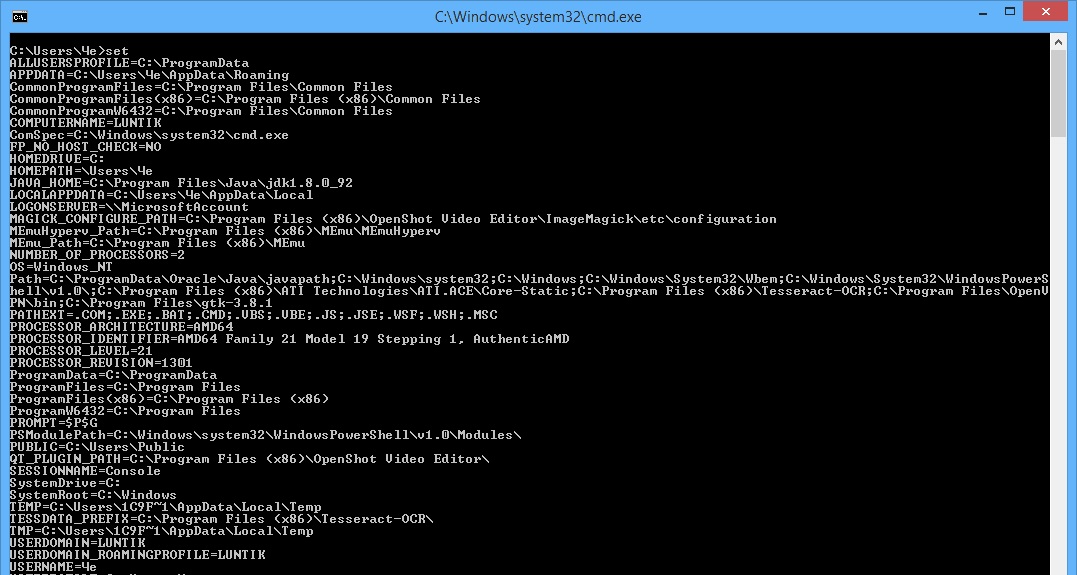
Теперь стоит понять, как просмотреть все переменные из командной строки. Это удобно, так как операционная система сразу же выведет все возможные значения, с которыми она может работать.
Выполнить вывод можно не только в десятке, но и в более ранних версиях ОС Виндовс. Для этого следует придерживаться такой поэтапной инструкции:
- Перейти в меню «Пуск» и прописать в поисковой строке «CMD» или «Командная строка». Также ее запускают из окна «Выполнить» через нажатие клавиш Win + R и выполнения команды «cmd».
- Нажать на найденную утилиту и дождаться е запуска.
- Ввести команду «SET» и нажать на клавишу «Ввод».
- Просмотреть список всех переменных среды, которые будут отображены на запрос команды.
Важно! Это те значения, которые есть в используемой операционной системе по умолчанию. Их можно восстановить, а также добавить новые переменные
Для удобства вывода информации можно прописать команду «set > D:\Variables.txt», чтобы список переменных скопировался в текстовый файл, который будет сохранен в корне диска D.
Аналогичные данные можно просмотреть и в оболочке PowerShell. Она является более функциональной чем, командная строка, но большей информации об используемых переменных не даст. Кстати, команда для их вывода тут другая – «dir Env:».
Еще один способ заключается в использовании программы «Системный реестр». Для того чтобы зайти в него и открыть список переменных, необходимо придерживаться следующей поэтапной инструкции:
- Перейти в меню «Пуск» и прописать в поисковой строке «regedit» или «Редактор Реестра». Также его можно запустить из окна «Выполнить» через нажатие клавиш Win + R и выполнения команды «regedit».
- Выбрать найденное приложение и дождаться его запуска.
- Перейти по пути « HKEY_LOCAL_MACHINE\SYSTEM\CurrentControlSet\Control\Session Manager\Environment» для просмотра данных о переменных компьютера и «HKEY_CURRENT_USER\Environment» для просмотра той же информации для текущего пользователя.

Создание новой переменной
Курс молодого бойца

Пара советов для тех, кто пожелает присоединиться к стройным рядам изгнанников Рекласта.
Магические вещи выгоднее сдавать торговцам «опознанными» (для опознания требуются специальные свитки), так как за большинство из них дают кусочки Orb of Alteration. Несмотря на огромное количество рецептов, в ходе первого прохождения вам пригодятся всего три. В первую очередь собирайте вещи с параметром качества (их название начинается на Superior). За оружие (броню, фляги) с максимальным качеством в 20 единиц или же за коллекцию оружия с суммарным качеством в 40 и выше вы получите очень нужную в хозяйстве «точилку» для повышения прочности оружия.
Это же правило действует и для камней умений, но качественные камни выпадают слишком редко, так что можно попробовать продать их другим игрокам или использовать самому. Если не хватает свитков опознавания — продавайте Blacksmith’s Whetstone или же не мучайтесь и сдавайте синие вещи неопознанными, благо чем дальше, тем больше их будет встречаться.
Внимательно следите за вещами со связанными синим, зеленым и красным слотами — за них дают Chromatic Orb. Можно даже купить их у торговца (если недорого, конечно) и продать обратно.
Вот и все премудрости фарма на начальном этапе. Собирать коллекции вещей ради малоценного Orb of Augmentation не стоит — выгоднее продать по частям ради кусочков более дорогого Orb of Alteration. Сбор пяти синих или желтых однотипных вещей также не имеет смысла. Рецепт на получение Orb of Chance интересен, но новичкам он не светит из-за недостатка бижутерии и поясов.
Вообще, вплоть до середины игры не стоит захламлять свой сундук ненужными желтыми и тем более синими вещами. Оставляйте только желтые кольца-амулеты и пояса да самое лучшее на случай, если захотите прокачать еще одного персонажа.
Наконец, во время первого прохождения рекомендуем не изобретать велосипед, а качать один из билдов с сайта www.exilepro.com, выбрав наиболее дружелюбные для новичка варианты. Рекомендуем Duelist Leap Slam Aura Tank, Marauder Explosive Arrow Elemental Equilibrium Tank, Marauder Lightning Arrow Elemental Tank, Ranger Immortal Lightning Arrow, а также Witch Ethereal Knives Strength Tank.
Изменение системной переменной PATH в операционной системе Linux
Когда команда вводится в окно терминала, оболочка (программа, которая считывает вводимые команды и пытается отреагировать соответствующим образом) сначала должна найти программу команды в файловой системе. Оболочка выполняет поиск команд в списке каталогов, который хранится в переменной среды с именем $PATH. Чтобы посмотреть текущее значение переменной path, нужно ввести команду , после чего будет выведен список разделенных двоеточием каталогов. Путь к каталогу bin пакета AIR SDK (содержит несколько программ, которые можно запускать из командной строки или окна терминала) необходимо добавить в этот список, чтобы оболочка могла находить ADT и инструменты ADT. Предположим, что AIR SDK находится в каталоге /Users/fred/SDKs/AIR. В этом случае для добавления нужных каталогов в переменную среды path используется следующая команда: . Если путь содержит символы пробелов, перед ними следует вставить символ обратной косой черты: .
Чтобы проверить результаты добавления, можно еще раз выполнить команду echo: . После проверки того, что каталоги добавлены успешно, можно вызвать команду . Если переменная среды $PATH была изменена правильно, в результате выполнения команды должна быть выдана версия среды ADT. Более подробно о переменной среды PATH можно узнать в видео:
Более подробно о других переменных окружения Linux можно узнать из следующего видео:
Переменные среды
Что это такое?
Переменная среды — это именованный объект, который содержит информацию, используемую одним или несколькими приложениями. Многие пользователи (особенно новички в Linux) находят этот подход несколько странным или неуправляемым. Но это впечатление ошибочно: используя переменные среды, можно очень легко изменить настройку разнообразных программ.
Важные примеры
В следующей таблице описывается ряд переменных, используемых в системе Linux. Примеры их значений приведены далее.
| Переменная | Описание |
| PATH | В этой переменной содержится список каталогов, разделенных двоеточиями, в которых система ищет исполняемые файлы. Если вы вводите имя исполняемого файла например ls, rc-update или emerge), который не находится ни в одной из перечисленных здесь каталогов, этот файл не запустится (если, конечно, вы не указали полный путь, например ). |
| ROOTPATH | У этой переменной такое же значение, что и у PATH, но в ней перечисляются только те каталоги, которые нужно просматривать при вводе команды пользователем с правами root. |
| LDPATH | В этой переменной содержится список каталогов, разделенных двоеточиями, в которых динамический компоновщик ищет библиотеки. |
| MANPATH | В этой переменной содержится список каталогов, разделенных двоеточиями, в которых команда man ищет страницы справки. |
| INFODIR | В этой переменной содержится список каталогов, разделенных двоеточиями, в которых команда info ищет info-страницы. |
| PAGER | В этой переменной содержится путь к программе, позволяющей постранично просматривать содержимое файлов, например less или more. |
| EDITOR | В этой переменной содержится путь к программе, используемой для изменения файлов, например vi или nano. |
| KDEDIRS | В этой переменной содержится список каталогов, разделенных двоеточиями, в которых находятся ресурсы KDE. |
| CLASSPATH | В этой переменной содержится список каталогов, разделенных двоеточиями, в которых находятся классы Java. |
| CONFIG_PROTECT | В этой переменной содержится список каталогов, защищаемых Portage при обновлении, разделенных пробелами. |
| CONFIG_PROTECT_MASK | В этой переменной содержится список каталогов, исключаемых из защиты Portage при обновлении, разделенных пробелами. |
Ниже представлен пример определения всех этих переменных:
PATH="/bin:/usr/bin:/usr/local/bin:/opt/bin:/usr/games/bin"
ROOTPATH="/sbin:/bin:/usr/sbin:/usr/bin:/usr/local/sbin:/usr/local/bin"
LDPATH="/lib:/usr/lib:/usr/local/lib:/usr/lib/gcc-lib/i686-pc-linux-gnu/3.2.3"
MANPATH="/usr/share/man:/usr/local/share/man"
INFODIR="/usr/share/info:/usr/local/share/info"
PAGER="/usr/bin/less"
EDITOR="/usr/bin/vim"
KDEDIRS="/usr"
CLASSPATH="/opt/blackdown-jre-1.4.1/lib/rt.jar:."
CONFIG_PROTECT="/usr/X11R6/lib/X11/xkb /opt/tomcat/conf \
                /usr/kde/3.1/share/config /usr/share/texmf/tex/generic/config/ \
                /usr/share/texmf/tex/platex/config/ /usr/share/config"
CONFIG_PROTECT_MASK="/etc/gconf"
Текущие Ограничения
- Подсистема аутентификации пользователя, которая включает некоторые функции просмотра в app/routes.py, некоторые формы в app/forms.py, некоторые шаблоны в app/templates и поддержку электронной почты в app/email.py.
- Подсистема ошибок, которая определяет обработчики ошибок в app/errors.py и шаблоны в app/templates.
- Основные функциональные возможности приложения, которые включают в себя отображение и запись сообщений в блогах, профилей пользователей и последующих событий, а также «живые» переводы сообщений в блогах, которые распределены в большом числе модулей приложений и шаблонов.
Думая об этих трех подсистемах, которые я определил, и о том, как они структурированы, вы, вероятно, можете заметить закономерность. До сих пор логика организации, которой я следовал, основана на наличии модулей, посвященных различным функциям приложения. Есть модуль для функций просмотра, еще один для веб-форм, один для ошибок, один для писем, каталог для HTML шаблонов и так далее. Хотя это структура, которая имеет смысл для небольших проектов, как только проект начинает расти, он имеет тенденцию делать некоторые из этих модулей действительно большими и грязными.
Один из способов четко увидеть проблему — рассмотреть, как вы начнете второй проект, повторно используя столько, сколько сможете из первого. Например, часть отвечающая за проверку подлинности пользователя должна хорошо работать и в других приложениях. Но если вы хотите использовать этот код как есть, вам придется перейти в несколько модулей и скопировать/вставить соответствующие разделы в новые файлы в новом проекте. Видишь, как это неудобно? Не было бы лучше, если бы этот проект имел все файлы, связанные с аутентификацией, отделенные от остальной части приложения? blueprints особенность Flask помогает достичь более практичной организации, которая упрощает повторное использование кода.
Вторая проблема не столь очевидна. Экземпляр приложения Flask создается как глобальная переменная в , а затем импортируется множеством модулей приложений. Хотя это само по себе не является проблемой, использование приложения в качестве глобальной переменной может усложнить некоторые сценарии, в частности связанные с тестированием. Представьте, что вы хотите протестировать это приложение в разных конфигурациях. Поскольку приложение определено как глобальная переменная, на самом деле невозможно создать экземпляр двух приложений, использующих разные переменные конфигурации. Другая ситуация, которая не является идеальной, заключается в том, что все тесты используют одно и то же приложение, поэтому тест может вносить изменения в приложение, которые влияют на другой тест, который выполняется позже. В идеале вы хотите, чтобы все тесты выполнялись на первозданном экземпляре приложения.
Фактически вы можете увидеть все это в модуле tests.py. Я прибегаю к трюку изменения конфигурации после того, как она была установлена в приложении, чтобы направить тесты на использование базы данных в памяти вместо базы данных SQLite (по умолчанию) на основе диска. У меня нет другого способа изменить настроенную базу данных, потому что к моменту запуска тестов приложение было уже создано и настроено. Для этой конкретной ситуации изменение конфигурации после того, как она была применена к приложению, кажется, работает нормально, но в других случаях это не поможет, и в любом случае это плохая практика, которая может привести к неясным и трудным для поиска ошибкам.
Лучшим решением было бы не использовать глобальную переменную для приложения, а вместо этого использовать функцию application factory для создания функции во время выполнения. Это будет функция, которая принимает объект конфигурации в качестве аргумента и возвращает экземпляр приложения Flask, сконфигурированный этими настройками. Если бы я мог модифицировать приложение для работы с функцией фабрики приложений, то писать тесты, требующие специальной настройки, стало бы проще, потому что каждый тест мог создать свое собственное приложение.
В этой главе я собираюсь реорганизовать приложение введением схемы элементов для трех подсистем, указанных выше, и функции фабрики приложений. Показать вам подробный список изменений будет нецелесообразно, потому что есть небольшие изменения в почти каждом файле, который является частью приложения, поэтому я собираюсь обсудить шаги, которые я предпринял, чтобы сделать рефакторинг, и вы можете загрузить приложение с этими изменениями.
Как добавить директорию в PATH
PATH — это системная переменная, содержащая список директорий, в которых ОС будет искать исполняемый файл при вызове команды из консоли.
В Windows 10 можно добраться до настройки PATH так: Этот компьютер → Свойства → Дополнительные параметры системы → Дополнительно → Переменные среды. Или вызовом «Изменение переменных среды текущего пользователя» в результатах поиска.
В окошке «Переменные среды» в блоке «Переменные среды пользователя %USERNAME%» находим строку PATH , выделяем кликом, жмем кнопку «Изменить…» и в появившемся окошке нажимаем «СОздать» для добавления ещё одного элемента. В самом элементе нужно вписать путь к папке Sublime Text (путь к файлу subl.exe , который должен лежать в папке программы). В моем случае получилось так:
После перезапуска консоли можно наслаждаться командой subl .
Николай Громов. Внутренняя Монголия, вечность, лето.
Общие сведения
- Переменная PATH — это системная переменная, которую операционная система использует для того, чтобы найти нужные исполняемые объекты в командной строке или окне терминала.
- Системную переменную PATH можно задать с помощью системной утилиты в панели управления Windows или с помощью файла запуска командной оболочки Linux и Solaris.
- На компьютерах под управлением Windows или Mac OS X внесение изменений в системную переменную PATH обычно не требуется.
Windows
Windows 10 и Windows 8
- В строке «Поиск» выполните поиск: Система (Панель управления)
- Нажмите на ссылку Дополнительные параметры системы.
- Нажмите Переменные среды. В разделе Переменные среды выберите переменную среды PATH . Нажмите Изменить. Если переменной PATH не существует, нажмите Создать .
- В окне Изменение системной переменной (или Новая системная переменная) укажите значение переменной среды PATH . Нажмите ОК. Закройте остальные открытые окна, нажимая ОК.
- Откройте заново окно командной строки и выполните код java.
Windows 7
- На рабочем столе правой кнопкой нажмите на значок Компьютер.
- В контекстном меню выберите Свойства.
- Нажмите на ссылку Дополнительные параметры системы.
- Нажмите Переменные среды. В разделе Переменные среды выберите переменную среды PATH . Нажмите Изменить. Если переменной PATH не существует, нажмите Создать .
- В окне Изменение системной переменной (или Новая системная переменная) укажите значение переменной среды PATH . Нажмите ОК. Закройте остальные открытые окна, нажимая ОК.
- Откройте заново окно командной строки и выполните код java.
Windows XP
- Нажмите Пуск, выберите Панель управления, дважды нажмите на Система и выберите вкладку Дополнительно.
- Нажмите Переменные среды. В разделе Переменные среды выберите переменную среды PATH . Нажмите Изменить. Если переменной PATH не существует, нажмите Создать .
- В окне Изменение системной переменной (или Новая системная переменная) укажите значение переменной среды PATH . Нажмите ОК. Закройте остальные открытые окна, нажимая ОК.
- Откройте заново окно командной строки и выполните код java.
Solaris и Linux
- Чтобы узнать, правильно ли настроен путь: В окнах терминала введите: % java -version Будет выведена версия средства java , если не удается ее найти. Если версия устарела или появляется ошибка java: команда не найдена, то путь задан неправильно.
- Определите, какая исполняемая версия java является первой найденной в переменной PATHВ окне терминала введите: % which java
Окончательная настройка пути
Чтобы задать путь окончательно, настройте его в файле автозагрузки. Примечание. Приведены инструкции для двух самых популярных оболочек на Linux и Solaris. Если вы используете другие оболочки, см. Учебное пособие по установке переменной PATH.
Оболочка Bash
Отредактируйте файл автозагрузки (
- Измените переменную PATH variable PATH=/usr/local/jdk1.8.0/bin:$PATH export PATH
- Сохранить изменения и закрыть окно
- Загрузите файл автозагрузки % . /.profile
- Убедитесь, что путь задан, повторив команду java % java -version
Оболочка C (csh)
Отредактируйте файл автозагрузки (
- Задайте путь set path=(/usr/local/jdk1.8.0/bin $path)
- Сохранить изменения и закрыть окно
- Загрузите файл автозагрузки % source
/.cshrc
Убедитесь, что путь задан, повторив команду java % java -version
Установка переменных окружения
Главной сложностью, является различие в способах установки переменных окружения в разных операционных системах и разных терминальных оболочках. В основном мы имеем две платформы: Windows и Linux (MacOS). Давайте посмотрим как это сделать в обоих.
Linux, MacOS
Отобразить весь список переменных можно командой printenv.
printenv
Показать конкретную переменную можно так:
echo $
Для добавления переменной можно использовать комманду export.
export MYAPIKEY=ndsvn2g86nsb9hsg
Однако нужно помнить, такой способ задает переменную только на текущий сеанс операционной системы.
Так же, можно определить переменные во время запуска программы, в одной строке. Такая переменная будет жить только во время работы программы.
MYAPIKEY=ndsvn2g86nsb9hsg node app.js
Для сохранения постоянной переменной используйте следующее решение. Поскольку Mac и большинство Linux дистрибутивов используют оболочку bash, переменные окружения могут быть добавлены в каталог .bash_profile для текущего пользователя. Путь к этому файлу можно найти с помощью команды:
~/.bash_profile
В этот файл нужно добавить определение переменной, просто на новой строке.
export MYAPIKEY=ndsvn2g86nsb9hsg
При старте системы переменная будет инициализирована. Не забудьте закрыть и снова открыть терминал, прежде чем использовать новую переменную среды. Повторное открытие терминала загружает обновленный файл .bash_profile.
Windows
Что бы посмотреть список переменных в коммандной строке (Command Prompt) используйте комманду set.

https://gist.github.com/Hydrock/0669b1337825739e7245d856a0e45b07
Вывести значение по имени переменной можно так:
echo %имя переменной%
Добавление новой переменной скрыто за несколькими графическими окнами. Для добавления переменной нажмите Win+R, в открывшемся окне введите sysdm.cpl и нажмите Enter.

В открывшемся окне перейдите на вкладку «Дополнительно» и затем нажмите кнопку «Переменные среды» в правом нижнем углу окна.

Открывшееся окно имеет два разных раздела. Один из них — это список переменных среды, характерных только для вашего пользователя. Это означает, что они недоступны для других пользователей. В другом разделе содержатся общесистемные переменные, общие для всех пользователей.

Создайте пользовательскую переменную, нажав кнопку «Создать» ниже раздела, предназначенного для пользователя. Укажите имя переменной и значение.

Так же можно использовать утилиту setx. Она появилась еще со времен Windows Vista и Windows Server 2008:
setx MYAPIKEY "ndsvn2g86nsb9hsg"
Такой способ сохраняет переменную в памяти ОС и не удаляет ее после перезагрузки. Что бы начать использовать новую переменную, так же нужно перезагрузить терминал.
Установить временную переменную и запустить процесс node так же возможно:
set MYAPIKEY=ndsvn2g86nsb9hsg && node app.js