Vim
Содержание:
- Entering Text
- Буферы vi
- Vim для Windows
- 10.6 Манипуляции с файлами
- Редактирование
- 4 Командная строка
- Режим командной строки
- 2 Ввод текста
- 3 Команды
- 9.6 Фильтрование текста
- Command Summary
- Коротко о редакторе vi
- Работа в командном режиме
- Создание и изменение файлов в vi
- Вас заинтересует / Intresting for you:
- Closing and Saving a File
- Настройка
- История
- Дальше — больше
- 10.2 Команды Shell
- Редактор vi, vim
Entering Text
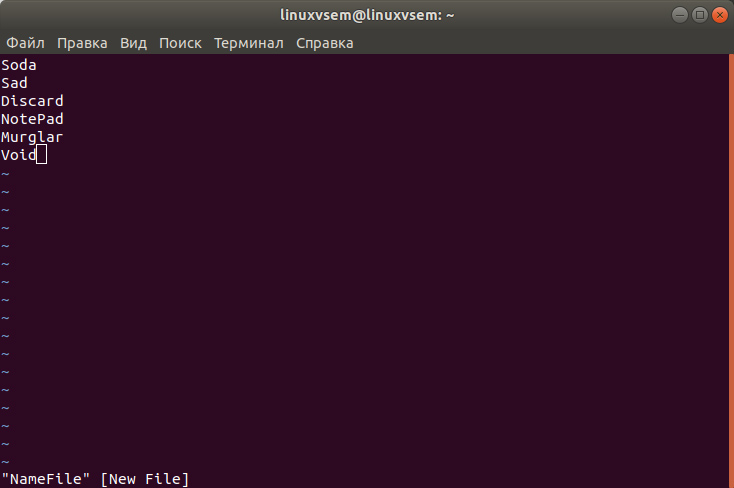
In order to begin entering text in this empty file, you
must change from command mode to insert mode. To do this,
type
i
Nothing appears to change, but you are now in insert
mode and can begin typing text. In general, vi’s commands
do not display on the screen and do not require the Return
key to be pressed.
Type a few short lines and press <Return> at the
end of each line. If you type a long line, you will notice
the vi does not word wrap, it merely breaks the line
unceremoniously at the edge of the screen.
If you make a mistake, pressing <Backspace> or
<Delete> may remove the error, depending on your
terminal type.
Буферы vi
В буферы стирания автоматически заносятся стираемые элементы. В буфере 0 хранится последний стертый элемент, в буфере 1 — предпоследний и т. д.
Занести в буфер:
yy — занести текущую строку в неименованный буфер
yдвижение курсора — занести указанный движением курсора блок текста в неименованный буфер.
"ayy — занести текущую строку в именованный буфер a
"Ayy — добавить текущую строку к содержимому именованного буфера a
"by10j — занести последующие 10 строк в именованный буфер b
Вставить из буфера:
p — вставить в текущую позицию содержимое неименованного буфера
"ap — вставить в текущую позицию содержимое именованного буфера a
"1p — вставить в текущую позицию содержимое буфера стирания 1
Vim для Windows
Итак, увидев в предыдущем списке, что существует версия Vim для Windows, вы воскликнули: «Я хочу работать в Vim под Windows!» Вам повезло!
Просто скачайте с официального сайта Vim последнюю версию редактора для Windows (на сегодняшний день — 7.1). Лучше всего скачать инсталлятор, запустить его и выполнить предложенные программой установки действия. После установки вы сможете щёлкнуть правой кнопкой мышки на иконке файла, в появившемся меню выбрать Edit with Vim (рисунок 11) и приступить к редактированию файла в Vim.
Рисунок 11. Использование Vim в Windows

Теперь, установив Vim на свой компьютер с Windows, вы можете наслаждаться его гениальностью, забыв о других текстовых редакторах, существующих в Windows.
10.6 Манипуляции с файлами
- ZZ Сохраняет файл и выходит из vi
- :wq Сохраняет файл и выходит из vi
- :w Записывает файл
- :w! Записывает файл даже если он защищен от записи
- :wимя Записывает файл по именем имя
- :q Выходит из vi
- :q! Выходит из vi (независимо от того были ли внесены изменения)
- :e имя Загружает для редактирования файл под именем имя
- :e! Перезагрузить файл,стирая любые изменения которые были внесены
- :e + name Загружает для редактирования файл под именем имя, начиная с конца.
- :e + n Начинает редактирование со строки номер n
- :e # Редактирует альтернативный файл
- :n Редактирует следующий файл в списке файлов
- :args Показывает файлы в текущем списке файлов
- :rew Обновить текущий список файлов и начать редактировать первый файл.
- :n args Указать новый список файлов
- :f Показывает имя текущего файла и номер строки
- CTRL-G Синоним для :f
- :ta tag to tag file entry tag
- CTRL-] :ta, следующее слово — тэг
Редактирование
dd — стирание текущей строки
dдвижение курсора — стирание от текущего положения курсора до
нового, задаваемого символом перемещения курсора(Нажатие кнопок стрелочной
клавиатуры НЕ ЯВЛЯЕТСЯ движением курсора и не может использоваться в
комбинированных командах.)
J — слияние текущей строки со следующей
u — отмена последней команды
. — повтор последней команды
— переход в режим командной строки
4 Командная строка
:q или :q! — выход из редактора без сохранения изменений
😡 — выход из редактора с записью, если файл был модифицирован
:w или w filename или w! filename —
запись файла и возвращение в командный режим
:e filename или :e! filename — загрузка файла
filename
:r filename — добавить содержимое указанного файла к
редактируемому сразу за текущей строкой
:set nu — включить нумерацию строк
:set nonu — отключить нумерацию строк
:!command — выполнить команду UNIX не покидая редактора
:/word — выполнить поиск слова word в тексте
:/ — повторить поиск слова word далее по тексту
Режим командной строки
Режим командной строки позволяет производить более глобальные операции с
текстом: записывать отредактированный текст в файл, считывать новый файл,
выходить из vi, производить настройку редактора, поиск по шаблону, а
также осуществлять некоторые функции редактирования.
Команды отображаются в нижней части экрана (в «командной» строке
редактора).
2 Ввод текста
< Return> — создает пустую строку и переводит курсор в ее
начало.
< Control-H> — уничтожает последний введенный символ (это
действие не отображается на экране до выхода в командный режим).
< Control-[> или клавиша < Esc> —
переводят редактор в командный режим.
В режиме ввода текста стрелочная клавиатура НЕ РАБОТАЕТ!
3 Команды
i — переход в режим набора методом вставки перед текущим символом
a — переход в режим набора методом вставки за текущим символом
R — переход в режим набора текста методом набивки.
9.6 Фильтрование текста
Команда фильтрования vi, запрашивает у пользователя имя команды UNIX (которая должна быть фильтром), затем пропускает выбранные строки сквозь фильтр,заменяя эти строки на
строки обработанные фильтром. Возможность vi по фильтрованию произвольных
фрагментов текста, через любой UNIX фильтр, добавляет гибкость и значительно расширяет
ваши возможности по редактированию текста, без «дополнительной платы» в виде размера или
производительности самого vi.
Несколько примеров помогут это проиллюстрировать.
Создайте строку в вашем файле, содержащую слово who и ничего более.
Поместите курсор на эту строку и нажмите !!. Эта команда похожа на dd,cc или yy
но вместо удаления,изменения или копирования текущей строки,она фильтрует её.
Когда вы нажимаете ! второй раз,курсор переходит на командную строку и в ней высвечивается
подсказка !,приглашающая вас ввести название фильтра. В качестве имя фильтра введите sh и нажмите
Enter. sh (Bourne shell) это фильтр! Он считывает команды со стандартного ввода,
исполняет их и выдает результат исполнения на стандартный вывод. Команда who будет выполнена
и в качестве результата выдаст список пользователей подключенных в данный момент к системе.
В итоге вы получите этот список прямо в вашем файле, вместо слова who.
Попробуйте проделать то же самое с date. Создайте строку содержащую только слово
date, затем поместите курсор на этой строке, введите !!sh и нажмите Enter.
Строка будет заменена на вывод команды date
Поместите ваш курсор на какую-нибудь строку. Отсчитайте несколько строк, скажем 6.
Введите 6!!sort и нажмите Enter. Оригинальные 6 строк будут заменены на
вывод команды sort.
Команду фильтрования можно применять только на всей строке сразу, но не на отдельных словах
или символах.
Некоторые другие команды фильтрования (здесь, < CR > означает — нажмите Enter):
- !/the < CR > sort < CR > : Сортирует текст от текущей строки до следующей
строки содержащей the. -
!1Ggrep the < CR > :Уничтожает все строки от текущей до 1й (включая её),
если они не содержат the. - !Gawk ‘{print $1}’ < CR > : Оставляет от всех строк (начиная с текущей и до конца файла) только первое слово.
Command Summary
STARTING vi
     vi filename    edit a file named "filename"
     vi newfile     create a new file named "newfile"
ENTERING TEXT
     i            insert text left of cursor
     a            append text right of cursor
MOVING THE CURSOR
     h            left one space
     j            down one line
     k            up one line
     l            right one space
BASIC EDITING
     x         delete character
     nx        delete n characters
     X         delete character before cursor
     dw        delete word
     ndw       delete n words
     dd        delete line
     ndd       delete n lines
     D         delete characters from cursor to end of line
     r         replace character under cursor
     cw        replace a word
     ncw       replace n words
     C         change text from cursor to end of line
     o         insert blank line below cursor
                  (ready for insertion)
     O         insert blank line above cursor
                  (ready for insertion)
     J         join succeeding line to current cursor line
     nJ        join n succeeding lines to current cursor line
     u         undo last change
     U         restore current line
MOVING AROUND IN A FILE
     w            forward word by word
     b            backward word by word
     $            to end of line
     0 (zero)     to beginning of line
     H            to top line of screen
     M            to middle line of screen
     L            to last line of screen
     G            to last line of file
     1G           to first line of file
     <Control>f   scroll forward one screen
     <Control>b   scroll backward one screen
     <Control>d   scroll down one-half screen
     <Control>u   scroll up one-half screen
     n            repeat last search in same direction
     N            repeat last search in opposite direction
CLOSING AND SAVING A FILE
     ZZ            save file and then quit
     :w            save file
     :q!            discard changes and quit file
Коротко о редакторе vi
vi — это стандартный текстовый редактор UNIX, который есть в любой UNIX–подобной операционной системе. Первая версия редактора появилась в 1976 году. Редактор построен на базе редактора командной строки ex.
Cуществует множество «клонов» vi: elvis, vim и др. Все они включают идентичный, основной набор команд. В ОС Linux наиболее распространённым является vim. В дистрибутиве Slackware Linux редактором vi по умолчанию является elvis.
В редакторе vi есть следующие основные режимы:
- командный режим
- режим редактирования
- ex-режим или режим последней строки.
По умолчанию, работа начинается в командном режиме. В этом режиме можно перемещаться по файлу и выполнять некоторые «редактирующие» операции над текстом. Любое нажатие на клавиши в командном режиме воспринимается как команда. Возврат в командный режим из режима редактирования осуществляется нажатием клавиши <ESC>.
Для входа в режим редактирования, который используется для ввода текста, нужно выполнить одну из команд.
Для входа в режим последней строки необходимо нажать клавишу . Редактор vi имеет встроенный не экранный редактор, именуемый ex, который используется для некоторых операций редактирования, ориентированных на строки; управления файлами (сохранить, выйти, перечитать) и т.п.
Работа в командном режиме
Выполняются операции перемещения по файлу, удаления, поиска.
При осуществлении перемещения по тексту при помощи команд w, e, b, следует отметить, что, например, «слово» /dev/sda3 редактор определит как 4 различных слова. Чтобы это слово считалось как одно «большое слово», необходимо вводить команды заглавными буквами: W, E, B.
Для поиска начала и конца предложения, абзаца и перемещения по ним следует воспользоваться ( ) и { } .
Команды, используемые для перемещения по тексту:
<ESC>  	               # перейти в командный режим
h 	               # перейти влево на один символ
j 	               # перейти вниз на один символ
k 	               # перейти вверх на один символ
l 	               # перейти вправо на один символ
0 (ноль) или | 	       # перейти в начало строки
$ 	               # перейти в конец строки
w 	               # перейти в начало следующего «слова», вперёд
W 	               # перейти в начало следующего «большого слова», вперёд
e 	               # перейти в конец «слова», вперёд
E 	               # перейти в конец «большого слова», вперёд
b 	               # перейти в начало «слова» или предыдущего «слова», назад
B 	               # перейти в начало «большого слова» или предыдущего «большого слова», назад
( 	               # перейти в начало текущего или предыдущего предложения, назад
) 	               # перейти в начало следующего предложения, вперёд
{ 	               # перейти в начало текущего или предыдущего абзаца, назад
} 	               # перейти в начало следующего  абзаца, вперёд
G 	               # перейти в конец файла
<CTRL+B> 	       # перейти на страницу вверх
<CTRL+F> 	       # перейти на страницу вниз
Можно перемещаться по строкам, указав их номера в режиме командной строки:
:1 	               # перейти в начало файла
:47 	               # перейти, например, к 47-й строке
В современных версиях редактора работают клавиши управления курсором и клавиши <PageUp>, <PageDown>.
Поиск по тексту:
/<текст> 	       # искать <текст> в прямом направлении после курсора
?<текст> 	       # искать <текст> в обратном направлении до курсора
n 	               # повторить поиск в прямом направлении
N 	               # повторить поиск в обратном направлении
/ 	               # повтор последнего поиска в прямом направлении
? 	               # повтор последнего поиска в обратном направлении
Операции «простого» редактирования:
x 	               # удалить символ под курсором
X 	               # удалить предыдущий символ перед курсором
J 	               # объединить текущую строку со следующей
r<символ> 	       # заменить символ под курсором на <символ>
dd 	               # удалить текущую строку
d<место> 	       # удалить текст от курсора до его перемещения
u 	               # отменить последнюю операцию
U                      # отменить последнюю операцию в текущей строке
. 	               # повторить операцию
Создание и изменение файлов в vi
Запускается редактор vi путем ввода в приглашении оболочки команды vi, а лучше даже — команды vi имя_файла, приводящей к открытию редактора и отображению в нем содержимого указанного на месте имя_файла файла. В случае если указанного файла не существует, редактор vi выделяет буфер в памяти, чтобы позднее все добавленное содержимое можно было сохранить в новом файле.
Давайте предположим, что необходимо создать и отредактировать новый файл по имени test.txt. После ввода команды vi test.txt файл будет создан и курсор начнет мигать, но вводить какой-либо текст пока будет нельзя, так как для этого нужно находиться в режиме ввода. Чтобы перейти в режим ввода, достаточно ввести букву i, которая обозначает режим вставки (i — insert) или ввода (i — input). После этого можно начинать вводить текст точно так же, как и в любом другом обычном текстовом процессоре.
На заметку! При желании создать файл, но не вводить в него данные, лучше использовать команду touch. В случае выполнения команды touch с именем нового файла в качестве аргумента,она просто создает новый пустой файл (если только не указан флаг -c), а в случае передачи ей в качестве атрибута имени существующего файла, она заменяет время последнего получения доступа к этому файлу текущим. Например, команда touch может выглядеть как touch program.one. Выполнение данной команды touch приведет к замене значений времени последнего обращения и последнего изменения файла program.one текущей датой и временем. Если файла program.one не существует, тогда выполнение этой команды приведет к созданию нового файла с таким именем.
В таблице ниже показаны некоторые наиболее основные команды навигации, которыми в редакторе vi можно пользоваться для перемещения по файлам:
| Команда | Описание |
| h | Переход на один символ влево |
| l | Переход на один символ вправо |
| j | Переход на одну строку вниз |
| k | Переход на одну строку вверх |
| w | Переход к началу следующего слова |
| b | Переход к началу предыдущего слова |
| $ | Переход в конец текущей строки |
| ^ | Переход в начало текущей строки |
| :G | Переход в конец файла |
| :1 | Переход в начало файла |
Помимо команд для перемещения курсора, в редакторе vi также доступно и много команд для манипулирования текстом, но знать их всех необходимо только работающему на полную ставку администратору систем или разработчику UNIX; обычный средне-статистический администратор баз данных вполне может обходиться и теми несколькими текстовыми командами, которые перечислены в таблице ниже:
| Команда | Описание |
| i | Начинает вставку с текущего символа |
| a | Начинает вставку со следующего символа |
| o | Начинает вставку с новой строки ниже |
| O | Начинает вставку с новой строки выше |
| x | Удаляет символ, на котором находится курсор |
| dd | Удаляет строку, на которой находится курсор |
| r | Заменяет символ, на котором находится курсор |
| /text | Выполняет поиск определенной строки текста |
| :s/old/new/g | Заменяет строку текста новой строкой |
| yy | Перемещает строку |
| p | Вставляет скопированную строку после той, на которой в текущий момент находится курсор |
| P | Вставляет скопированную строку над той, на которой в текущий момент находится курсор |
| :wq | Сохраняет изменения и завершает работу редактора |
| :q | Завершает работу редактора без сохранения изменений |
Более подробную информацию о поддерживаемых в редакторе vi командах для навигации и манипуляции текстом можно найти в каком-нибудь хорошем справочнике, например, в книге Марка Собелла (Mal Sobell) A Practical Guide to the UNIX System (Addison Wesley).
Вас заинтересует / Intresting for you:
Получение справочной информаци… 942 просмотров Алексей Вятский Tue, 21 Nov 2017, 13:19:25
Просмотр команд SQL с помощью … 1102 просмотров Ольга Потемкина Tue, 21 Nov 2017, 13:18:46
Работа с процессами UNIX 1168 просмотров Алексей Вятский Tue, 21 Nov 2017, 13:19:25
Ввод команд SQL*Plus 6090 просмотров Александров Попков Tue, 21 Nov 2017, 13:33:37
Author: Владимир
Другие статьи автора:
Closing and Saving a File
With vi, you edit a copy of the file, rather than the
original file. Changes are made to the original only when
you save your edits.
To save the file and quit vi, type
ZZ
The vi editor editor is built on an earler Unix text
editor called ex. ex commands can be used within vi. ex
commands begin with a : (colon) and end with a
<Return>. The command is displayed on the status line
as you type. Some ex commands are useful when saving and
closing files.
To save the edits you have made, but leave vi running
and your file open:
- Press <Esc>.
- Type :w
- Press <Return>.
To quit vi, and discard any changes your have made since
last saving:
- Press <Esc>.
- Type :q!
- Press <Return>.
Настройка
Файл конфигурации Vim для конкретного пользователя расположен в домашней директории — , файлы текущего пользователя в . Общий файл конфигурации — , а общие файлы находятся в .
Буфер обмена
Такие команды Vim как или работают с безымянным регистром, который по умолчанию соответствует регистру . Если доступна , то регистр отображается в буфер в X.
Чтобы изменить стандартный регистр на , используйте . Регистр соответствует буферу в X.
Для более подробной информации смотрите .
Чтобы включить подсветку синтаксиса для многих языков программирования:
:filetype plugin on
:syntax on
Отступы для определенного типа файла:
:типфайла indent on
Визуальный перенос
Опция (включена по умолчанию) указывает Vim переносить длинные строки, которые не помещаются на экран, так, что оставшаяся часть строки отображается на следующей линии. Опция влияет только на отображение текста, сам текст при этом не изменяется.
Изначально перенос строки происходит ровно в том месте, где размещается последний ее символ, поместившийся на экране, даже если он находится в середине слова. Для более умного переноса используйте опцию . Когда эта опция включена командой , перенос строки происходит только после символов, которые перечислены в опции , которая по умолчанию содержит в себе пробел и некоторые знаки препинания (смотрите ).
autocmd FileType python set breakindentopt=shift:4
Использование мыши
Vim позволяет пользоваться мышью, но только в тех терминалах, которые это поддерживают:
- xterm/urxvt
- Консоль linux с (смотрите подробнее на странице Console mouse support)
- PuTTY
Чтобы включить поддержку мыши, добавьте в :
set mouse=a
Опция устанавливается в
Примечание: Копирование/вставка будут использовать регистр , если есть доступ к X серверу; смотрите раздел . xterm по-прежнему может обрабатывать нажатия мыши, когда зажат .
Переход на новую строку с помощью клавиш со стрелками
По умолчанию, при нажатии в начале строки или в конце, курсор не переводится на следующую/предыдущую строку.
Это можно исправить с помощью добавления строки в ваш файл .
История
Первая версия была написана Биллом Джоем в 1976 году.
В то время наиболее распространённым был редактор ed. Поскольку он был довольно сложным для «простого смертного», George Coulouris разработал редактор em (editor for mortals — редактор для смертных). Билл Джой модифицировал редактор em и назвал его en, а позже на его основе создал ex, в котором появился визуальный режим, вызывавшийся командой vi. Так как пользователи больше времени проводили в визуальном режиме, ex 2.0, ставший частью 2BSD, сразу запускался уже в нём. Так появился vi, бывший в то время всего лишь жёсткой ссылкой на ex.
Редактор писался для терминала ADM-3A, имевшего ограниченную клавиатуру: на ней не было выделенных клавиш-стрелок, а из модификаторов доступны только ⇧ Shift и частично Ctrl. Эти обстоятельства повлияли на выбор используемых в редакторе клавиш.
Дальше — больше
Приведенной выше информации вполне достаточно, чтобы открывать, редактировать и сохранять файлы в текстовом редакторе Vim, однако у него есть возможности, которые могут существенно упростить и ускорить работу. Стоит начать с пояснения: Vi был одним из первых визуальных текстовых редакторов, однако начиная с определенной версии программный продукт стал доступен только под коммерческой лицензией. Энтузиасты начали разрабатывать свои аналоги этого текстового редактора, одним из которых является Vim (сокращение от Vi Improved — Vi усовершенствованный). Vim получил широкое распространение в *nix-дистрибутивах и при запуске команды vi в консоли вероятнее всего откроется именно он.
Прежде всего нужно понять, что Vim может работать в нескольких режимах, каждый из которых обладает своими особенностями и набором поддерживаемых функций. Сразу после запуска редактора вы окажетесь в обычном режиме (normal). Здесь можно не только перемещать курсор по тексту, но и выделять/удалять/копировать/вставлять как отдельные символы, так и целые блоки текста. Эти задачи выполняются нажатием соответствующих букв и цифр (причем регистр букв имеет значение), точка отсчета — текущее положение курсора. Рассмотрим навигацию по файлу:
- h — смещение курсора на один символ влево;
- j — смещение курсора на один символ вниз;
- k – смещение курсора на один символ вверх;
- l – смещение курсора на один символ вправо;
- w – смещение курсора в начало следующего слова в данной строке;
- b – смещение курсора в начало предыдущего слова в данной строке;
- G – переместить курсор в конец файла;
- gg – вернуться в начало файла.
Действия навигации также можно совмещать с цифрами, например, комбинация 3w сместит курсор вперед на три слова, а 5k на пять строк вверх.
Часто используемые операции c текстом:
- x — удалить символ под курсором;
- d — удалить символы/строки;
- dd — удалить строку целиком;
- D — удалить символы от текущего положения курсора до конца строки;
- v — включить режим выделения текста;
- y — скопировать символы/строки;
- yy — скопировать строку целиком;
- p — вставить символы/строки;
- u — отменить последнее действие.
Функции удаления и копирования требуют дополнительного пояснения, ведь при нажатии d или y вроде бы ничего не происходит. Дело в том, что редактор ожидает дальнейших указаний — сколько строк символов нужно удалить/скопировать и в каком направлении от текущего положения курсора вести отсчет. Чтобы удалить пять символов вправо от курсора, нужно последовательно нажать d5l, чтобы скопировать три строки, следующие после курсора — y5j. Если имеется выделенный текст, для его копирования достаточно нажать y.
Имеется в Vim и функция поиска:
- /шаблон — все вхождения набора символов, указанного после (слэша) будут подсвечены в тексте;
- n — сместить курсор к следующему вхождению;
- N — сместить курсор к предыдущему вхождению.
Другой режим работы Vim — режим редактирования. Переключиться в него можно несколькими способами:
- i — режим вставки (INSERT), ввод начинается с позиции курсора;
- a — режим вставки (INSERT), ввод начинается с позиции, следующей за курсором;
- A — режим вставки (INSERT), курсор перемещается в конец текущей строки;
- R — режим замены (REPLACE), все вводимые символы будут последовательно заменять находящиеся под курсором.
Если нужно заменить всего один символ, находящийся под курсором, достаточно нажать r и нужный символ — замена будет произведена без перехода в режим редактирования. Внизу экрана появляется соответствующий индикатор режима — INSERT или REPLACE. Вернутся в общий режим можно нажатием кнопки Esc (индикатор должен пропасть).
Еще один режим работы Vim — командный. Переход в него осуществляется из общего режима нажатием (двоеточия). Соответствующий индикатор появляется в нижнем левом углу окна, после чего можно вводить команды и их сочетания.
- :q — выйти из редактора;
- :q! — выйти из редактора без сохранения изменений в файле;
- :w — сохранить изменения в файл;
- :wq — сохранить изменения и закрыть редактор;
- :r имя_файла — добавить содержимое указанного файла в редактируемый;
- :r! команда_консоли — выполнить команду и добавить ее вывод в файл.
10.2 Команды Shell
- TERM= code Помещает имя вашего терминала в переменную TERM
- export TERM Передаёт значение переменной TERM (код терминала) любой программе в UNIX системе.
- tput init Инициализирует терминал таким образом, чтобы он функционировал правильно с различными UNIX программами.
- vi filename Запускает vi и загружает на редактирование указанный файл.
- vi file1 file2 file3 Записывает в буфер vi три файла для последующего их редактирования. Эти файлы file1, file2, и file3.
- view file Загружает файл file в режиме только-для-чтения.
- vi -R file Аналогично преведущей команде.
- vi -r file Восстанавливает file и последние изменения после краха системы.
Редактор vi, vim
$ cat ~/.vimrc
...
"set incsearch
set mouse-=a
"filetype plugin indent on
Команды режима навигации и редактирования
Навигация по тексту
h			- влево
l			- вправо
k			- вверх
j			- вниз
<Shift>-^		- на начало строки
<Shift>-$	- на конец строки
<Ctrl>-B	- на страницу вверх
<Ctrl>-F	- на страницу вниз
g		- на начало текста
G		- на конец текста
<Ctrl>-G	- вывести отчет о редактируемом тексте
Поиск текста
/регулярное_выражение	- поиск по тексту вниз
/\cрегулярное_выражение	- поиск по тексту вниз без учета регистра
n			- повтор поиска вниз
?регулярное_выражение	- поиск по тексту вверх
N			- повтор поиска вверх
Редактирование текста
i	- ввод текста с текущей позиции
o	- ввод текста с новой строки
J	- склеить строки

x	- удалить текст (DEL)
X	- удалить текст (BACKSPACE)

yy	- копировать строку в буфер
dd	- вырезать строку в буфер
p	- вставить строку из буфера
u	- отменить последнее действие
Команды режима ed
w	- запись файла
q	- выход из редактора
w!	- запись файла с без установленного бита записи
q!	- выход из редактора без сохранения
номер_строки	        - перейти на указанную строку
1,.d			- удалить строки с первой до текущей
g/шаблон/d		- удалить строки, содержащие шаблон во всем тексте
1,20g/шаблон/d	        - удалить строки, содержащие шаблон c 1 по 20 строку
20,$s/шаблон/замена/	- произвести замены в тексте с 20 строки до конца
%s/шаблон/замена/	- произвести замены в тексте во всем файле. Пример: %s/^/shut\rint /
noh                     - очистить подсветку поиска
$ vim -c 'set ff=dos' cko-asterisk.ovpn